
Todos os módulos

Apol Auto · Estoque e compras

Estoque

Cada peça ligada ao carro em que serve, com aviso quando está acabando.

Entra a partir do plano Atena.

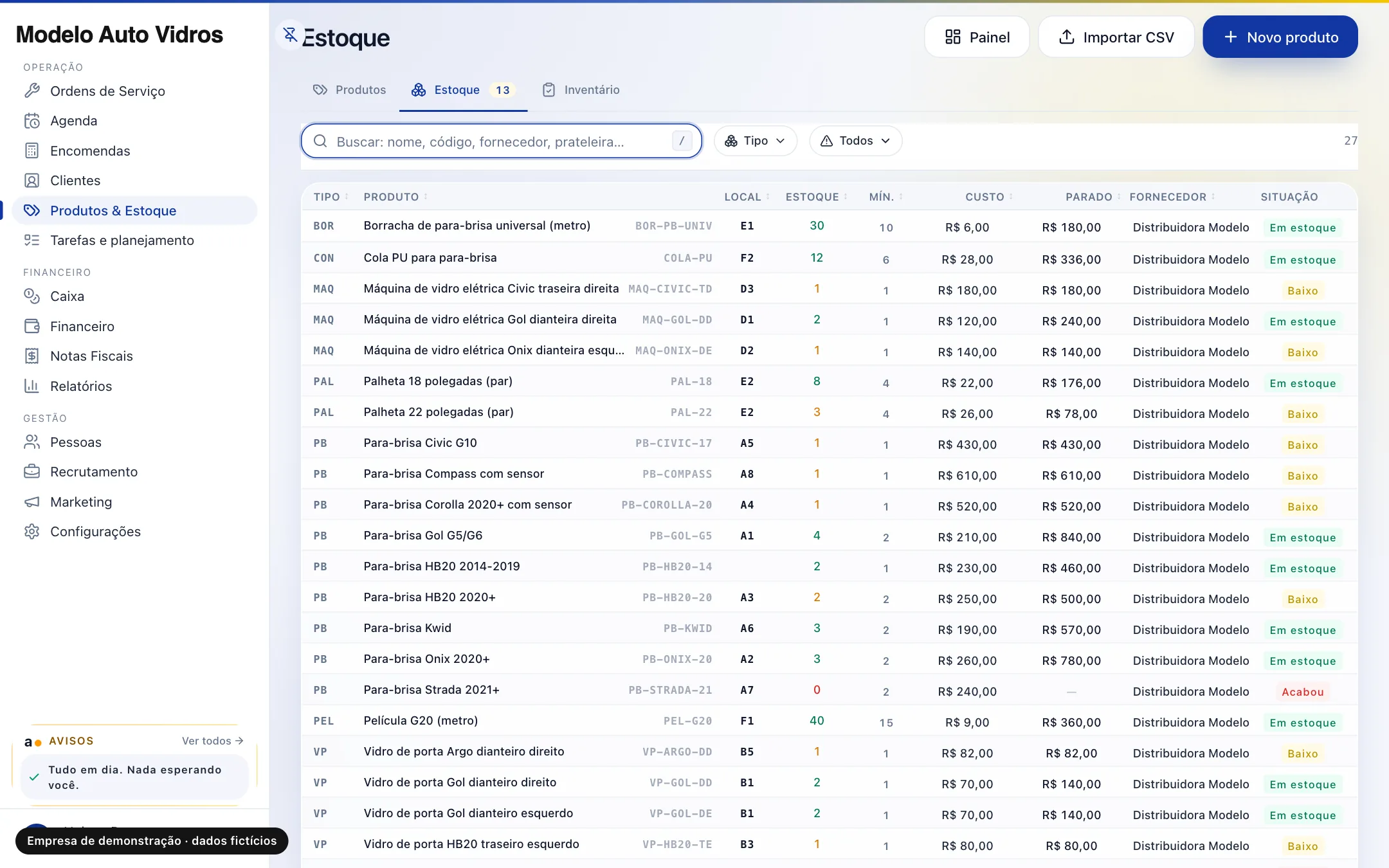
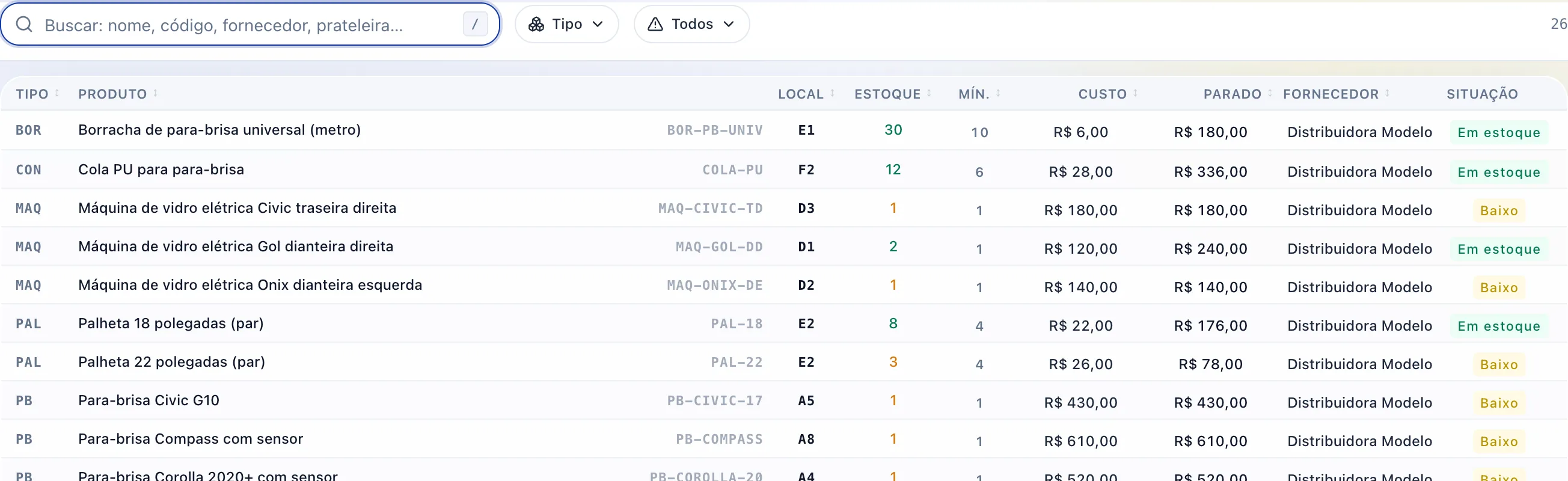
Lista do estoque com tipo, produto, prateleira, quantidade, mínimo, custo, valor parado e situação

Tela real do sistema, numa empresa de demonstração com dados fictícios. Toque na imagem pra ver inteira.

O que faz

Estoque, em palavra de balcão.

Você cadastra a peça com o código, o preço e em que carros ela serve. Quando a ordem de serviço usa a peça, o estoque baixa sozinho.

Com estoque mínimo, o sistema avisa o que está acabando antes de faltar. O inventário ajuda a conferir a prateleira com o sistema.

  • Quantidade, mínimo e situação

    Quantidade, mínimo e situação

    Cada peça mostra onde está na prateleira, quanto tem, o mínimo pra avisar e se está em estoque, baixo ou acabou.

  • A ficha da peça

    A ficha da peça

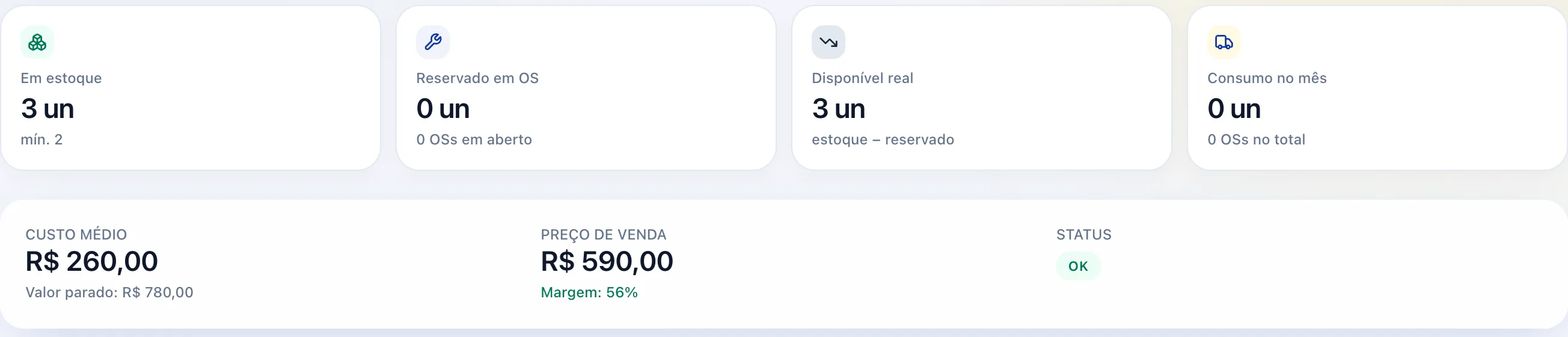
    Ao abrir uma peça, aparece quanto tem, quanto está reservado em OS, o disponível real, o custo, o preço de venda e a margem.

  • Alertas de reposição

    Alertas de reposição

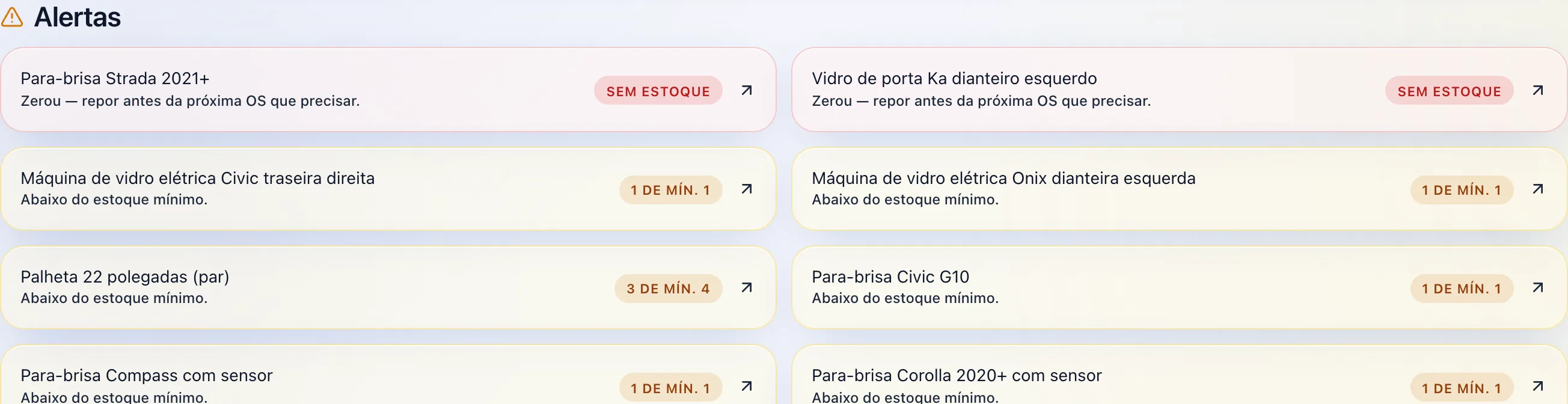
    O painel avisa o que zerou e o que está abaixo do estoque mínimo, com atalho pra cada peça.

  • Inventário com contagem

    Inventário com contagem

    Inicie uma contagem pra conferir o estoque físico contra o sistema. O progresso fica salvo e dá pra continuar depois.

Passo a passo

Como usar, tela por tela.

A bolinha laranja mostra onde tocar. Quando a tela tem mais de um toque, os números seguem a ordem.

Como cadastrar uma peça

  1. 1Passo 1 de 5

    Toque em Novo produto

    Na tela de Estoque, toque em “Novo produto”, no canto superior direito.
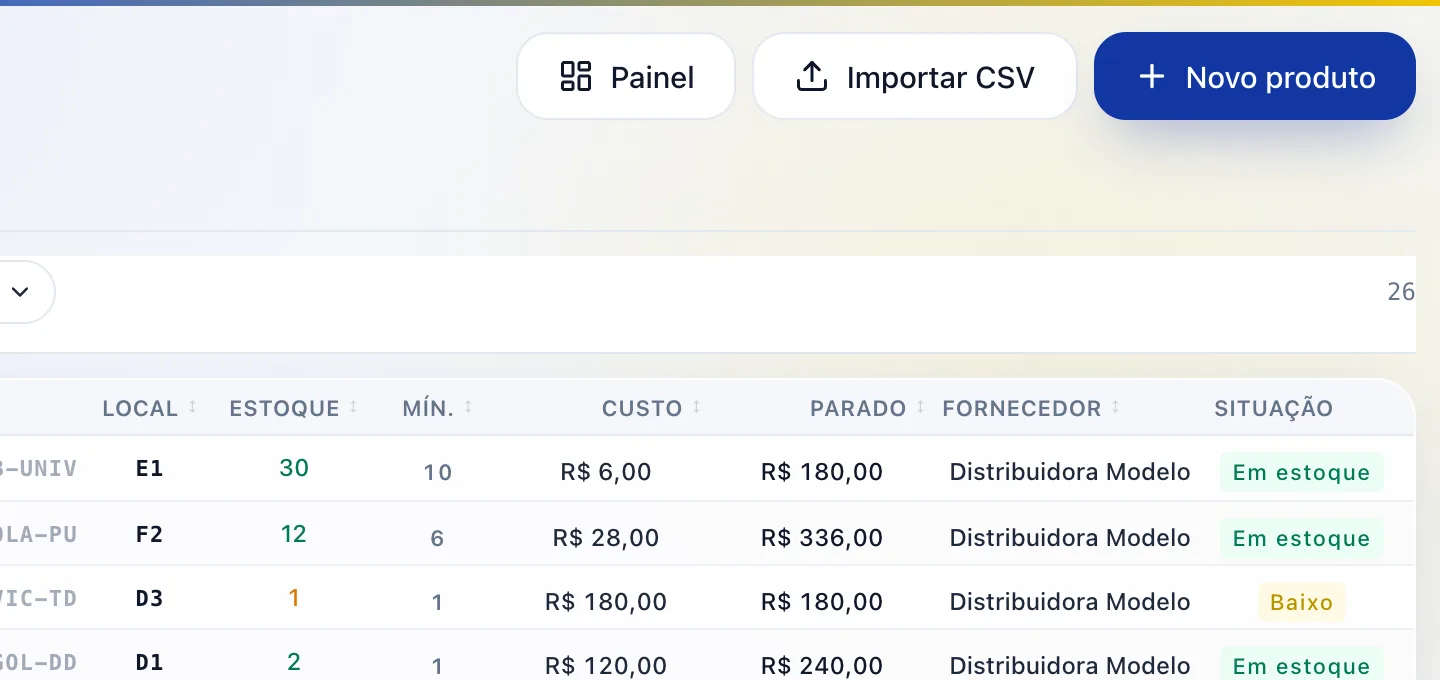
    Toque em Novo produto
  2. 2Passo 2 de 5

    Digite o código e o nome

    Digite o código em “SKU” e o nome da peça em “Nome do produto”. Escolha a categoria, como “Para-brisa”.
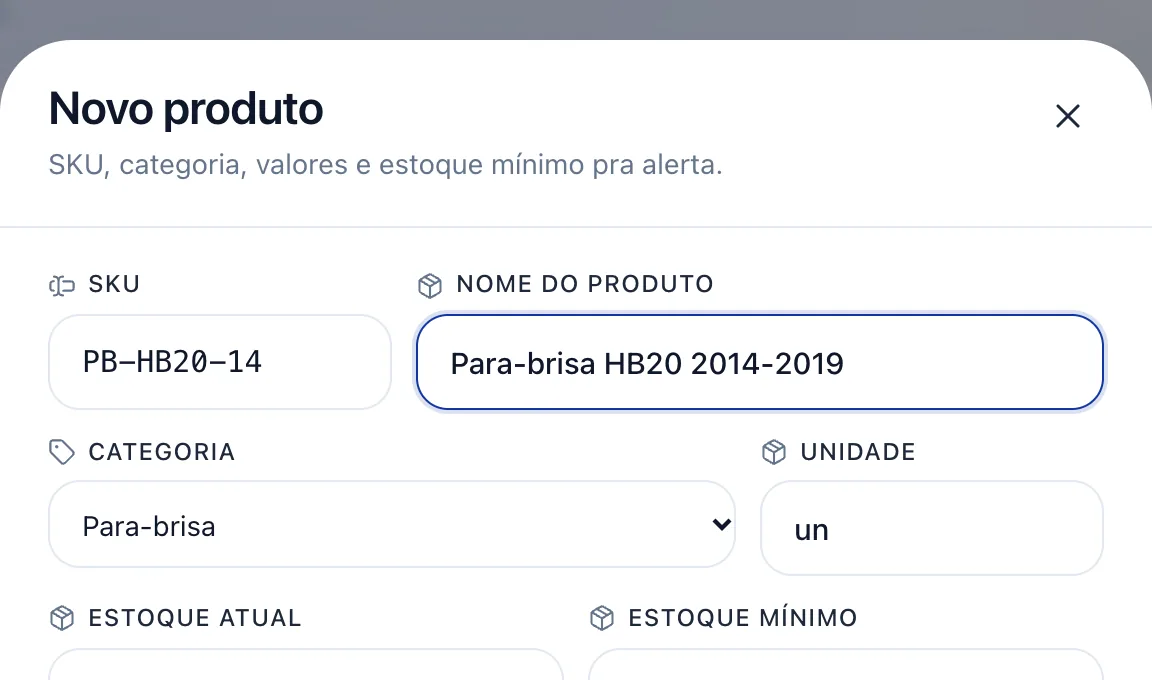
    Digite o código e o nome
  3. 3Passo 3 de 5

    Digite quantidade, mínimo e preços

    Preencha “Estoque atual”, “Estoque mínimo”, “Custo médio” e “Preço de venda”. O mínimo é o que faz o sistema avisar quando precisa repor.
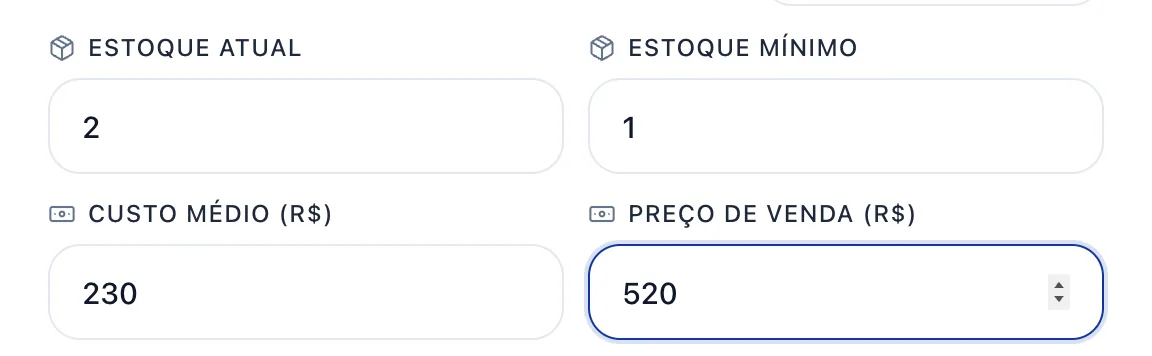
    Digite quantidade, mínimo e preços
  4. 4Passo 4 de 5

    Informe o fornecedor e salve

    Digite o nome em “Fornecedor”, confira o “Prazo reposição” e toque em “Cadastrar produto”.
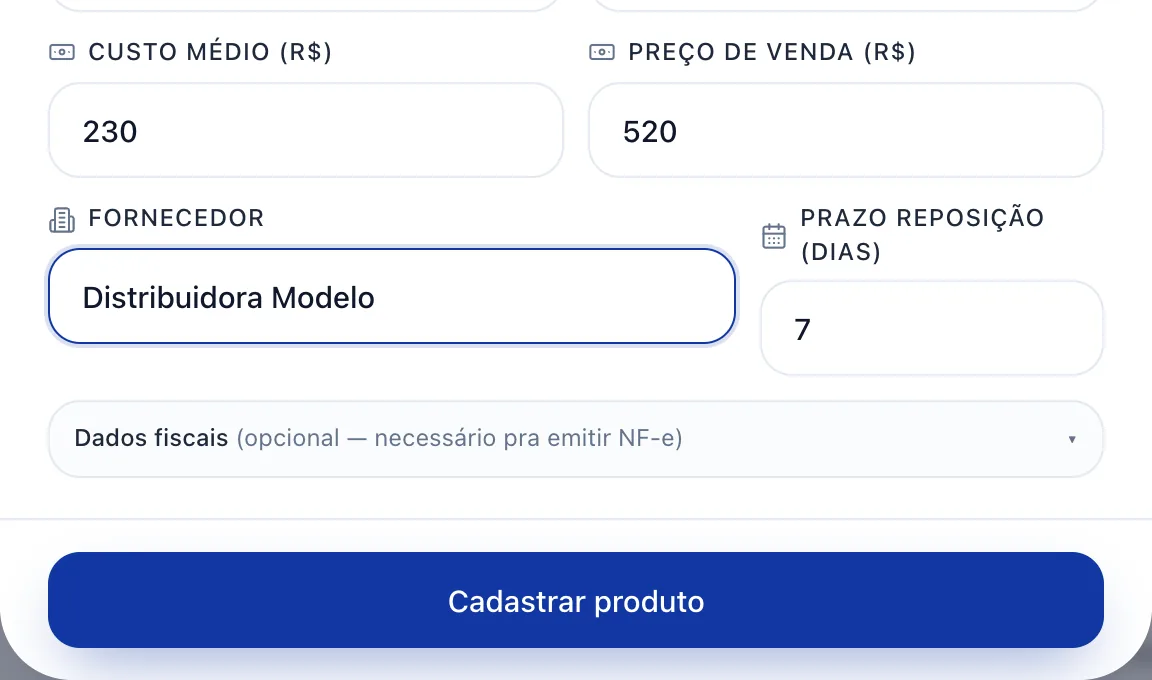
    Informe o fornecedor e salve
  5. 5Passo 5 de 5

    A peça entra na lista

    A peça aparece na lista do estoque. Use a busca pra achar pelo nome ou pelo código.
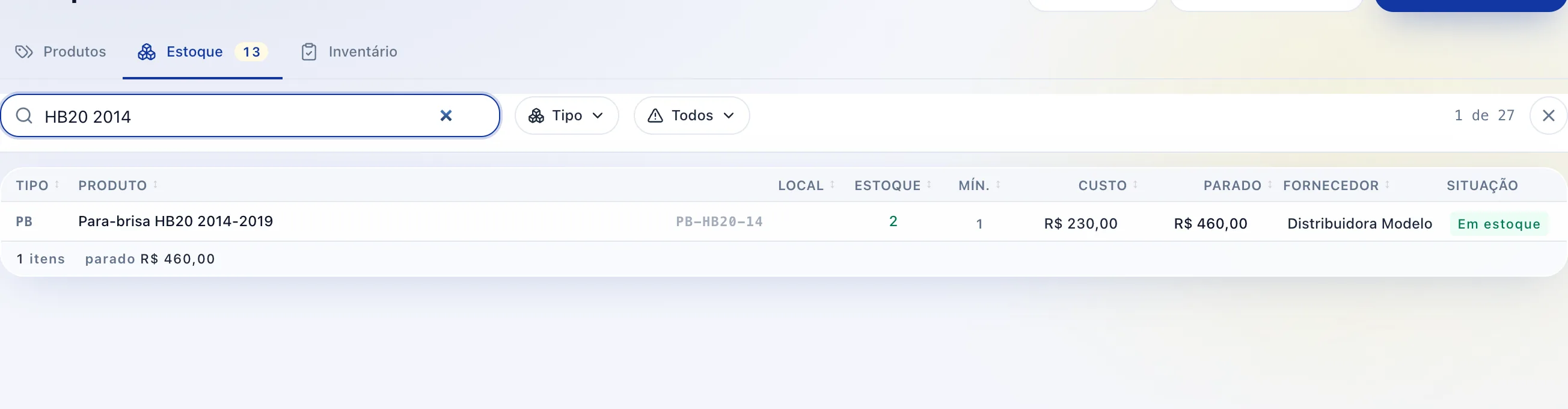
    A peça entra na lista

Tela real do sistema, numa empresa de demonstração com dados fictícios. Toque na imagem pra ver inteira.

Use com a sua equipe por 14 dias.

Você pede o teste, a Apol libera o acesso pelo WhatsApp e a empresa usa de verdade, sem cartão.