

Todos os módulos

Apol Auto · Dinheiro

Caixa do dia

Quanto entrou e quanto saiu hoje, por forma de pagamento, sem planilha.

Entra a partir do plano Atena.

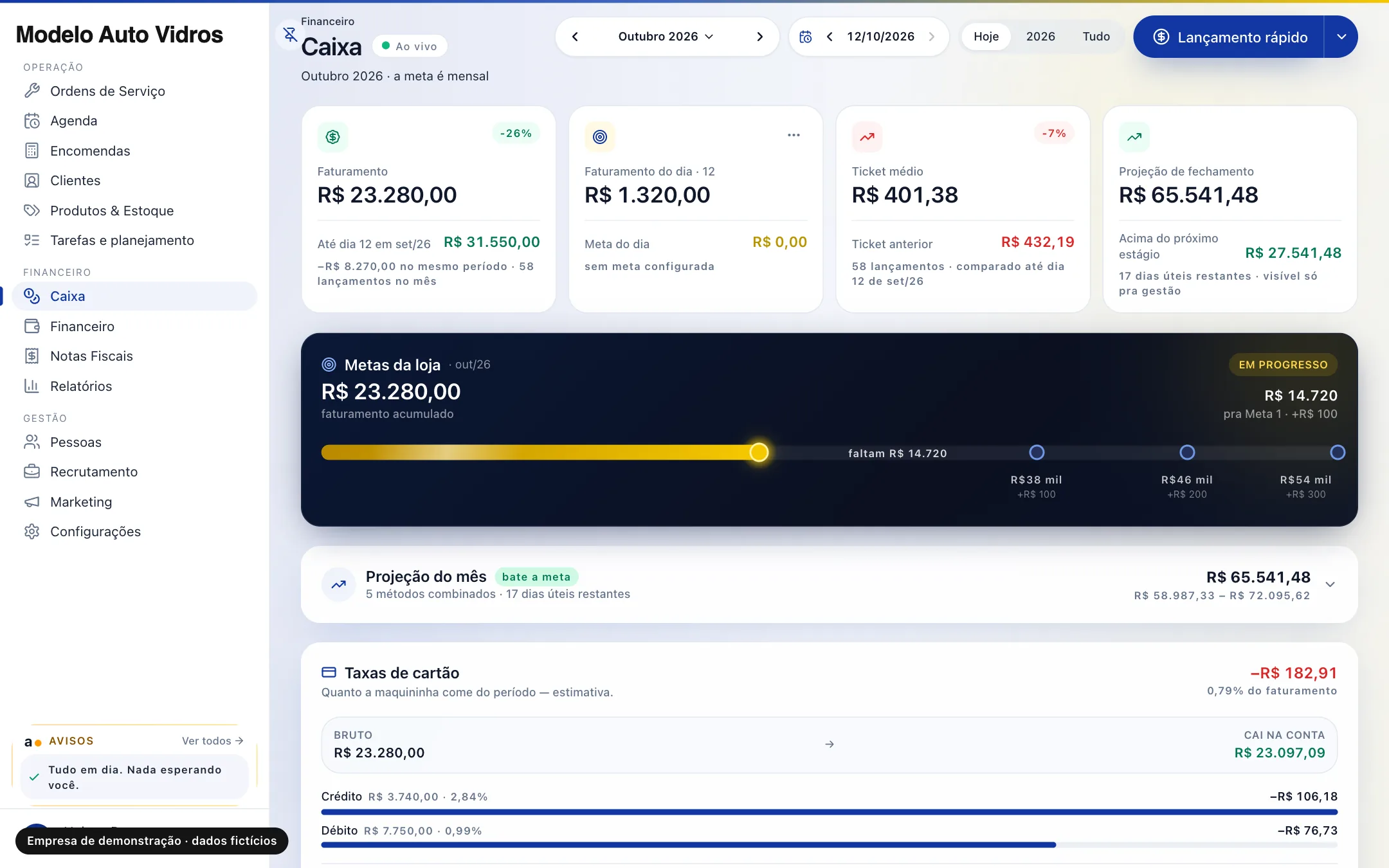
Tela do Caixa com o faturamento do mês, o faturamento do dia, a meta da loja e as taxas de cartão

Tela real do sistema, numa empresa de demonstração com dados fictícios. Toque na imagem pra ver inteira.

O que faz

Caixa do dia, em palavra de balcão.

Cada venda ou pagamento entra como um lançamento: valor, forma de pagamento, de que ordem de serviço veio. O resumo do dia mostra o total em dinheiro, Pix, cartão e o que mais você usa.

As taxas de cartão já são descontadas, então o número que aparece é o que cai na conta.

No fim do dia, o fechamento confere tudo e guarda o resultado. Dá pra olhar qualquer dia passado e comparar com a meta do mês.

  • O mês e o dia na mesma tela

    O mês e o dia na mesma tela

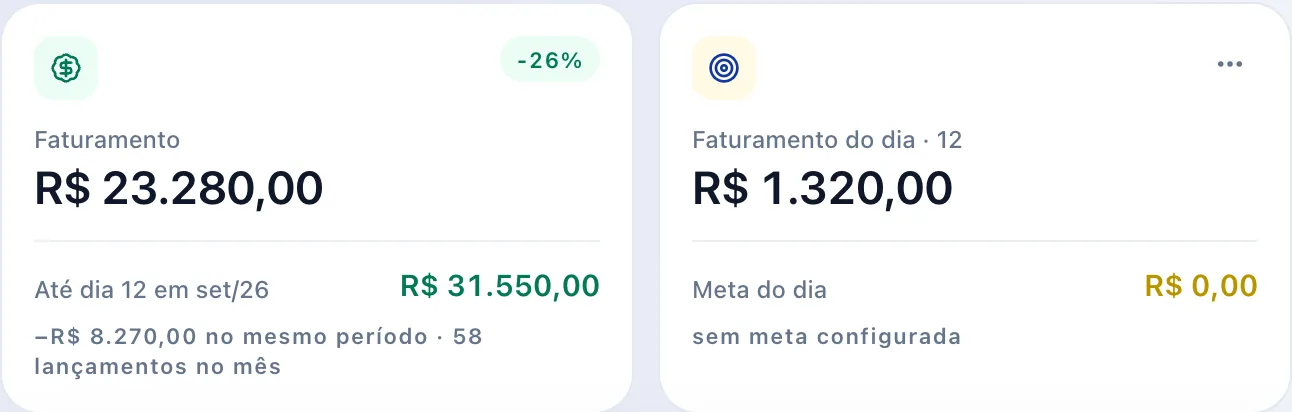
    O Caixa mostra quanto a loja faturou no mês, compara com o mesmo período do mês passado e separa o faturamento do dia.

  • Metas da loja com bônus

    Metas da loja com bônus

    A barra mostra quanto falta pra cada meta do mês e o bônus que a equipe ganha ao atingir.

  • Por forma de pagamento e por dia da semana

    Por forma de pagamento e por dia da semana

    Pix, débito, dinheiro e crédito aparecem com valor e porcentagem. Ao lado, os dias da semana que mais vendem.

  • Quem vendeu e o que vendeu

    Quem vendeu e o que vendeu

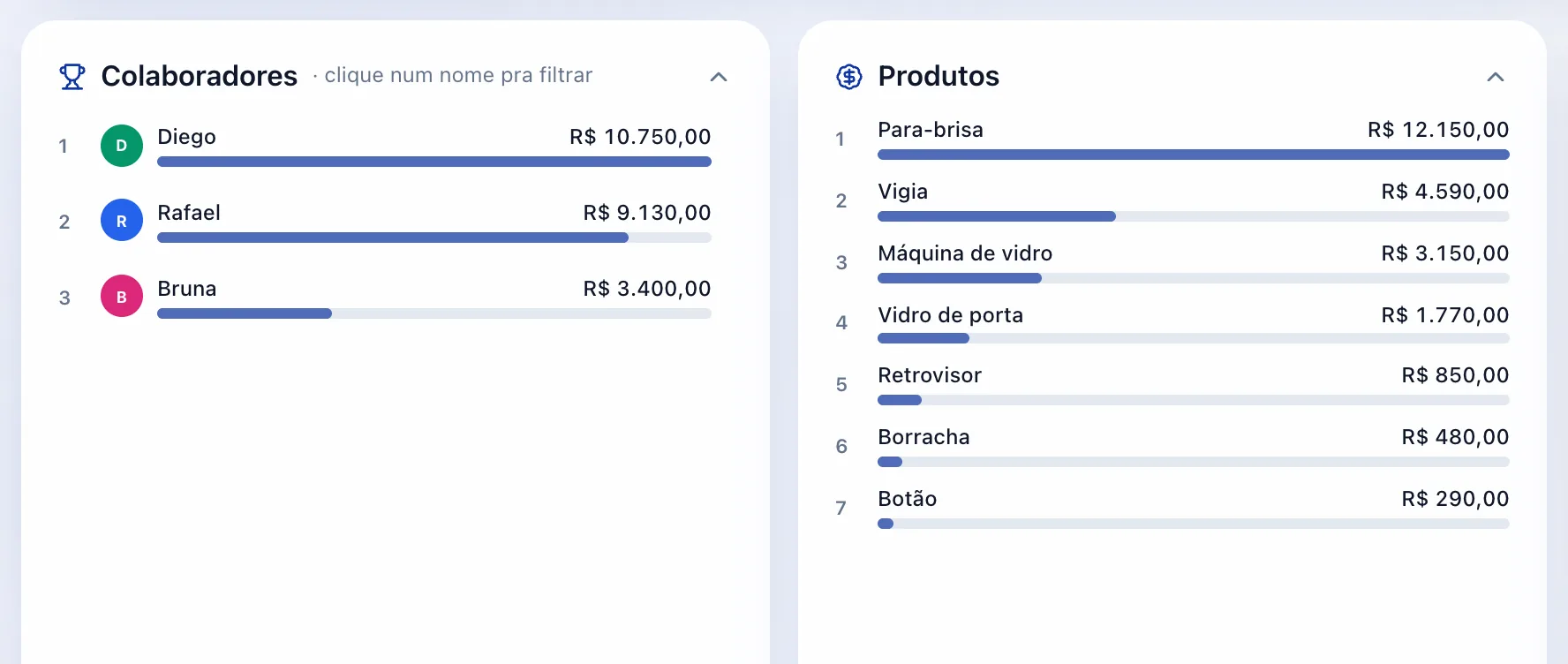
    Ranking de colaboradores e de produtos no mês. Toque num nome pra filtrar os lançamentos.

  • Cada venda numa linha

    Cada venda numa linha

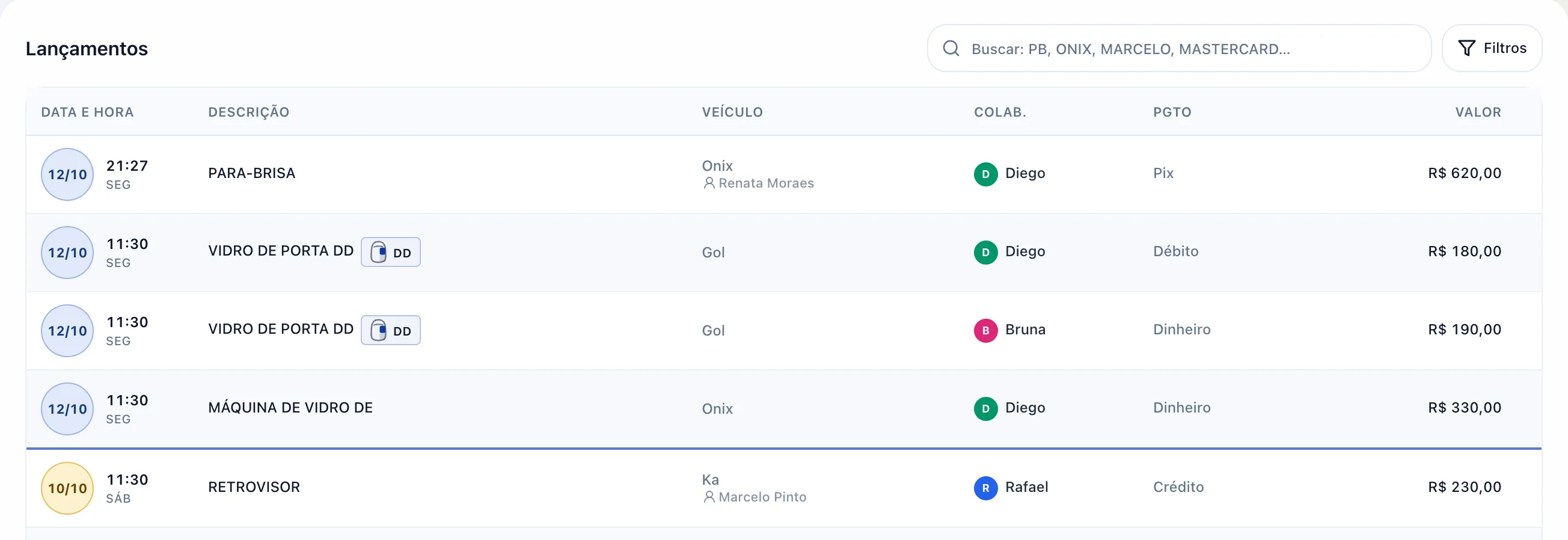
    A lista traz data, serviço, carro, cliente, quem atendeu, forma de pagamento e valor.

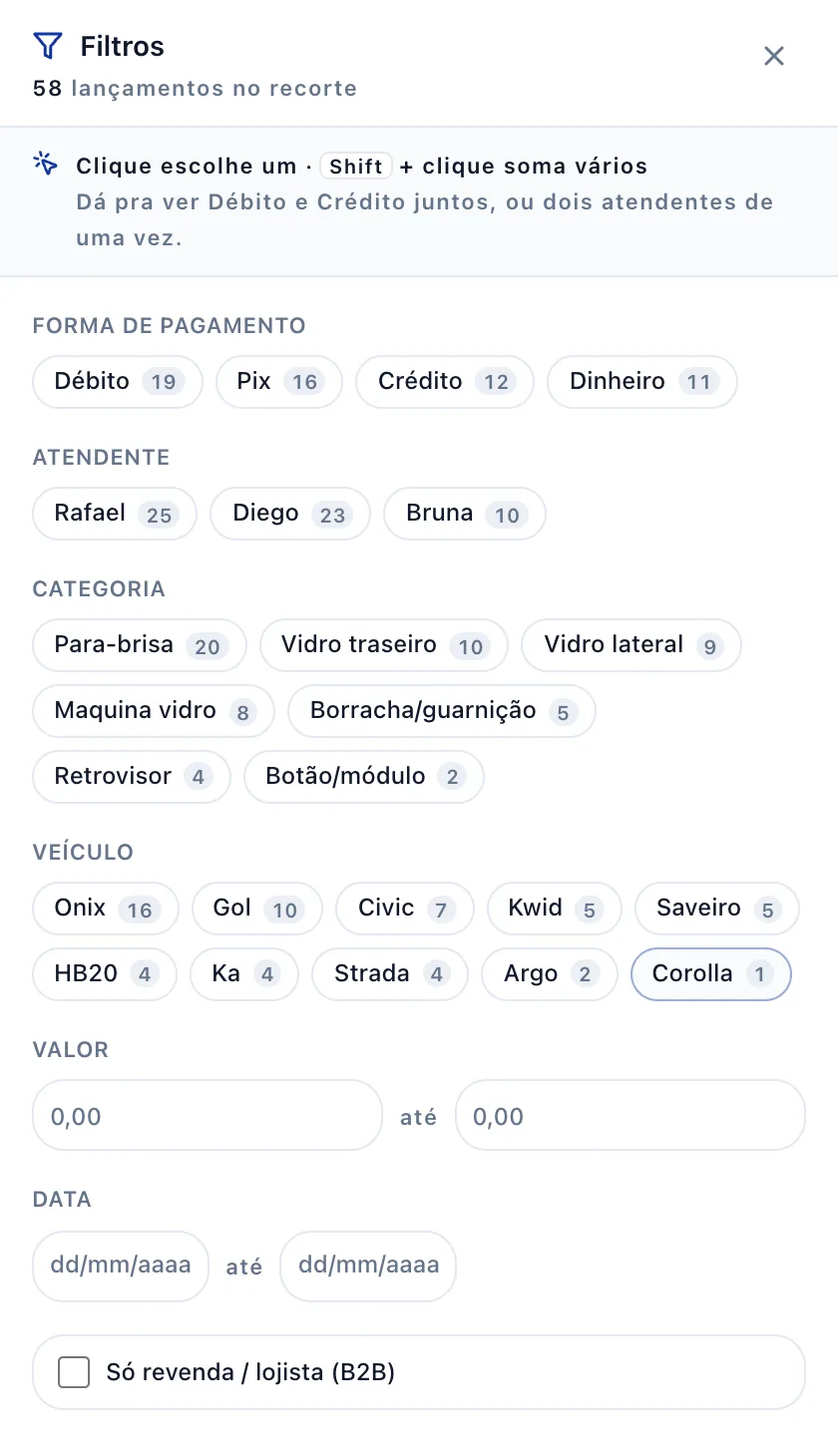
  • Filtros por pagamento, atendente, categoria e carro

    Filtros por pagamento, atendente, categoria e carro

    Combine filtros pra ver só o que interessa. Dá pra baixar a seleção em Excel.

Passo a passo

Como usar, tela por tela.

A bolinha laranja mostra onde tocar. Quando a tela tem mais de um toque, os números seguem a ordem.

Como lançar uma entrada no caixa

  1. 1Passo 1 de 6

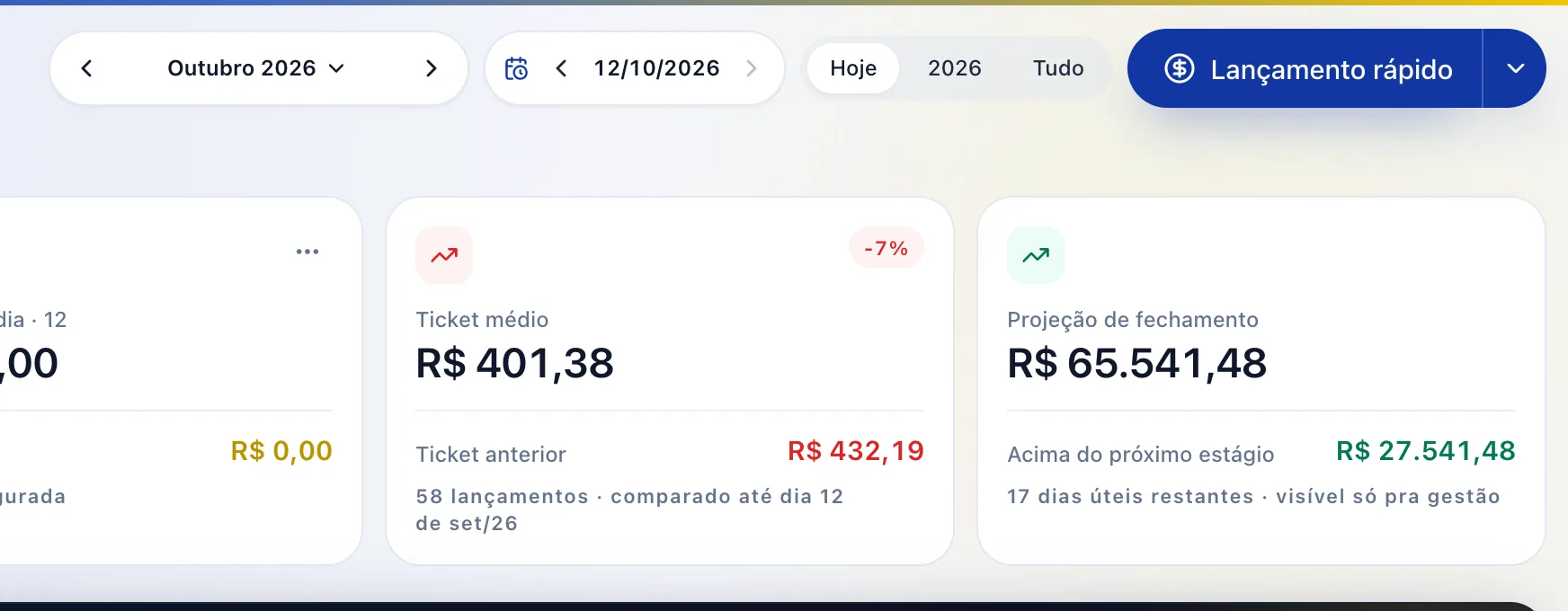
    Toque em Lançamento rápido

    Na tela do Caixa, toque em “Lançamento rápido”, no canto superior direito.
    Toque em Lançamento rápido
  2. 2Passo 2 de 6

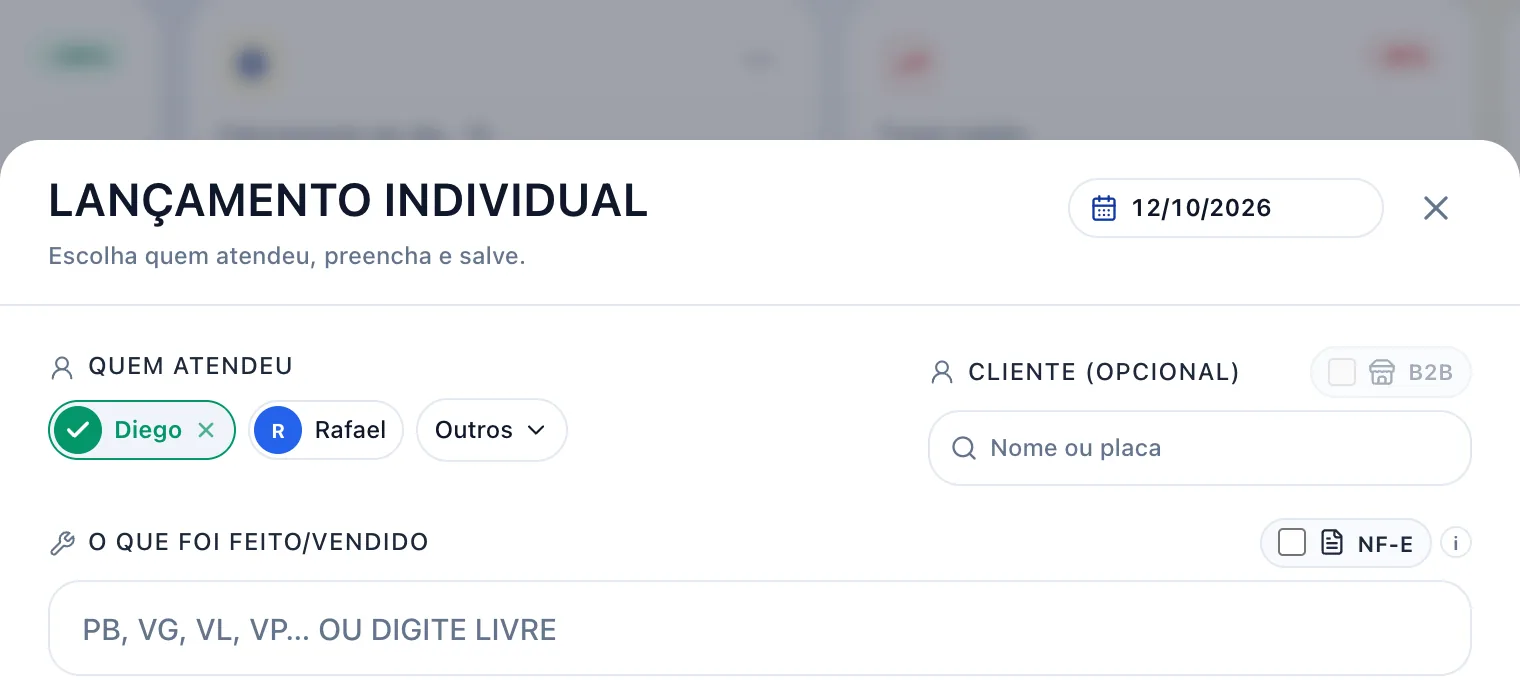
    Escolha quem atendeu

    Toque no nome de quem fez o serviço. Pra outra pessoa da equipe, use “Outros”.
    Escolha quem atendeu
  3. 3Passo 3 de 6

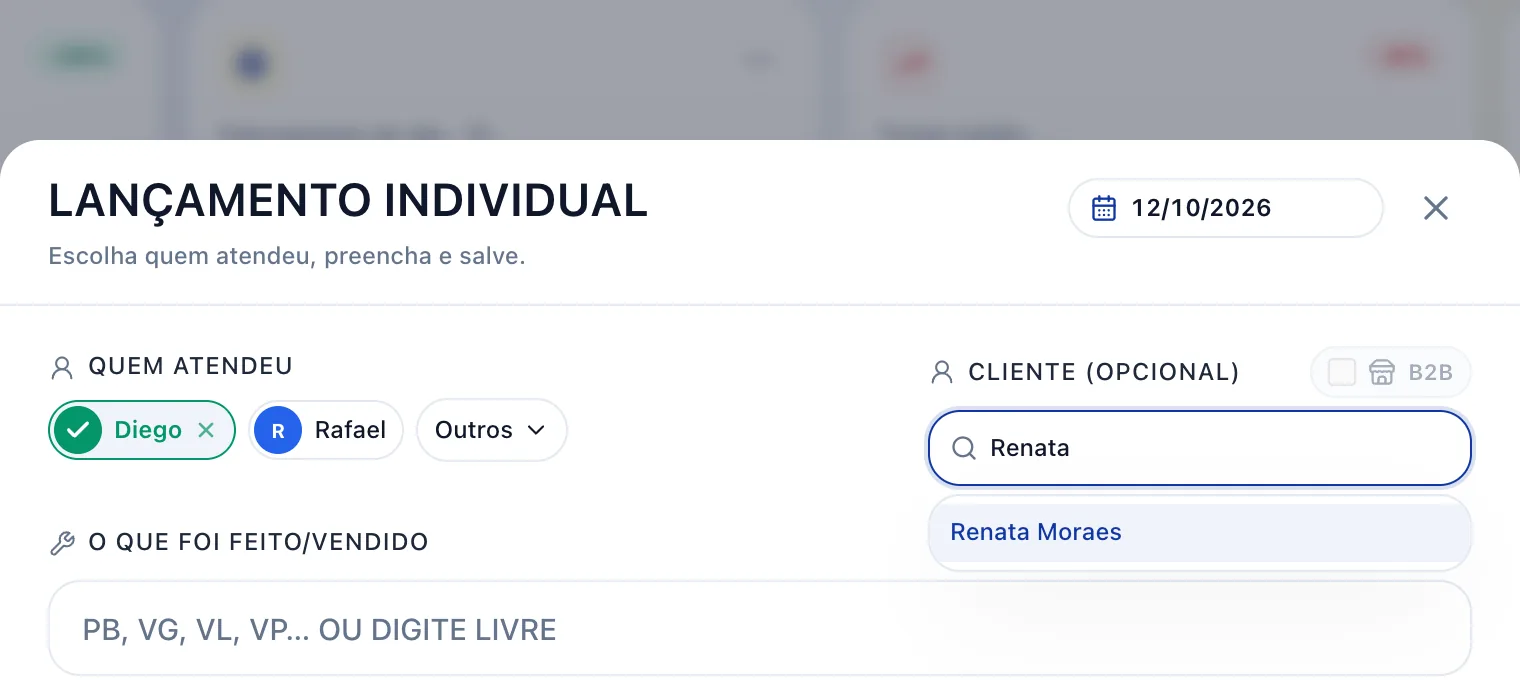
    Escolha o cliente

    Digite o nome ou a placa em “Nome ou placa” e toque no cliente que aparece. Esse campo é opcional.
    Escolha o cliente
  4. 4Passo 4 de 6

    Digite o serviço

    Digite a sigla do serviço, como “PB” para para-brisa. O sistema completa o nome. Aperte Enter pra ir pro próximo campo.
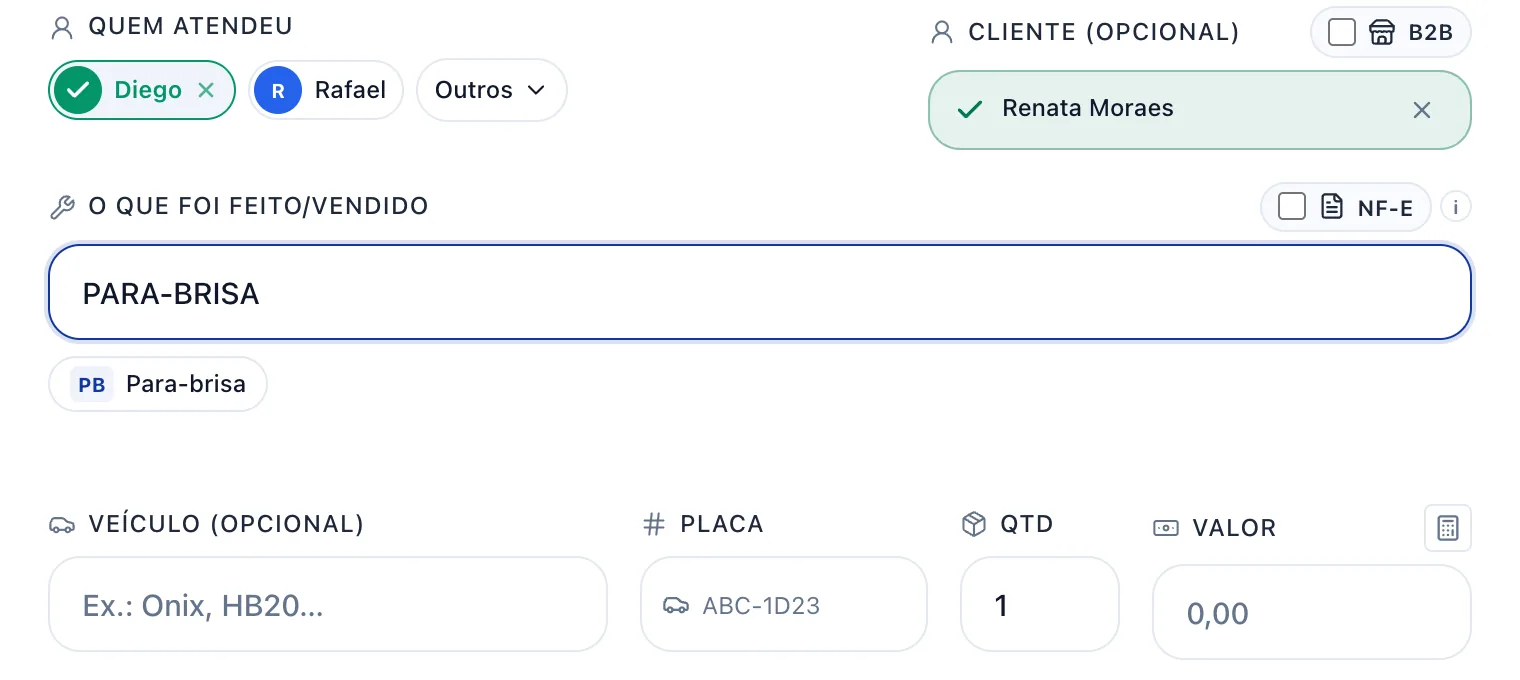
    Digite o serviço
  5. 5Passo 5 de 6

    Digite o valor e a forma

    Digite o carro em “Veículo”, o valor em “Valor” e toque na forma de pagamento, como “Pix”.
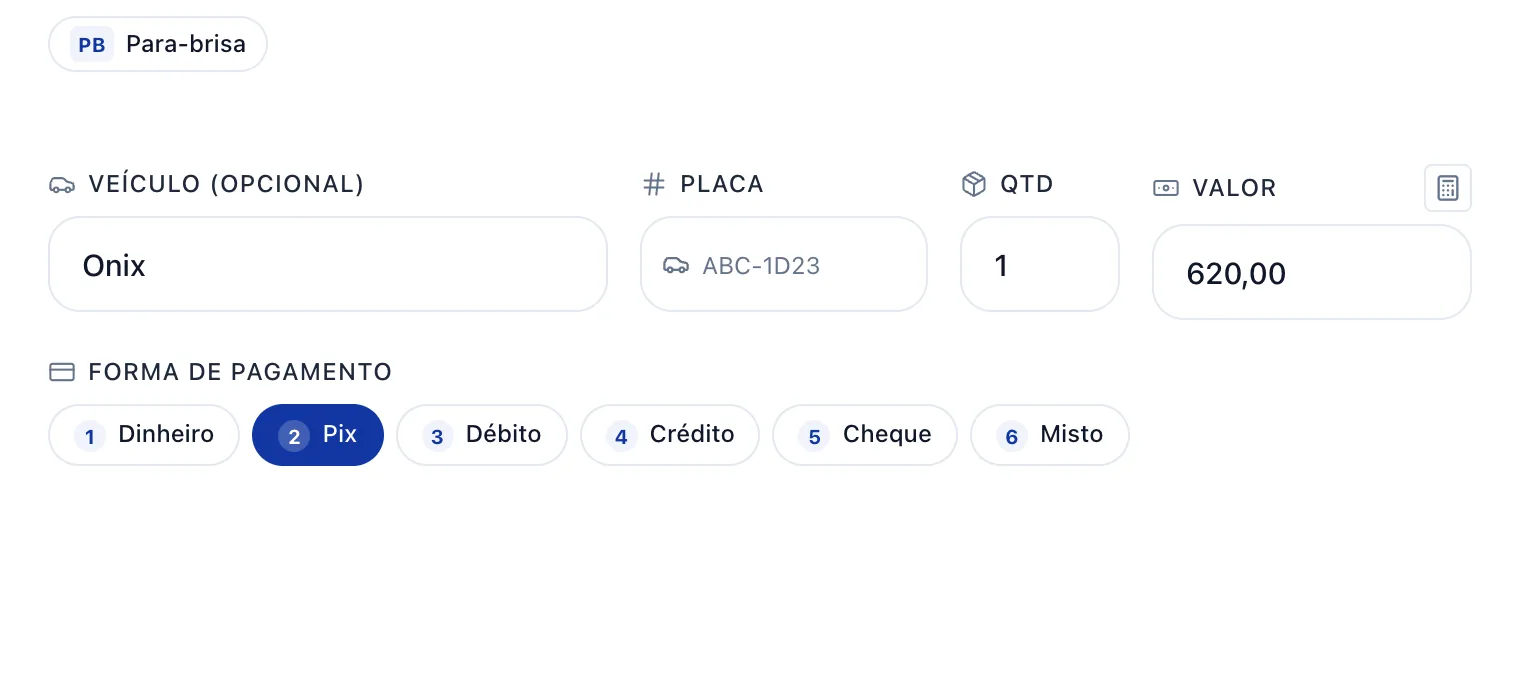
    Digite o valor e a forma
  6. 6Passo 6 de 6

    Toque em Salvar lançamento

    Confira e toque em “Salvar lançamento”. A venda entra na hora na lista e no faturamento do dia.
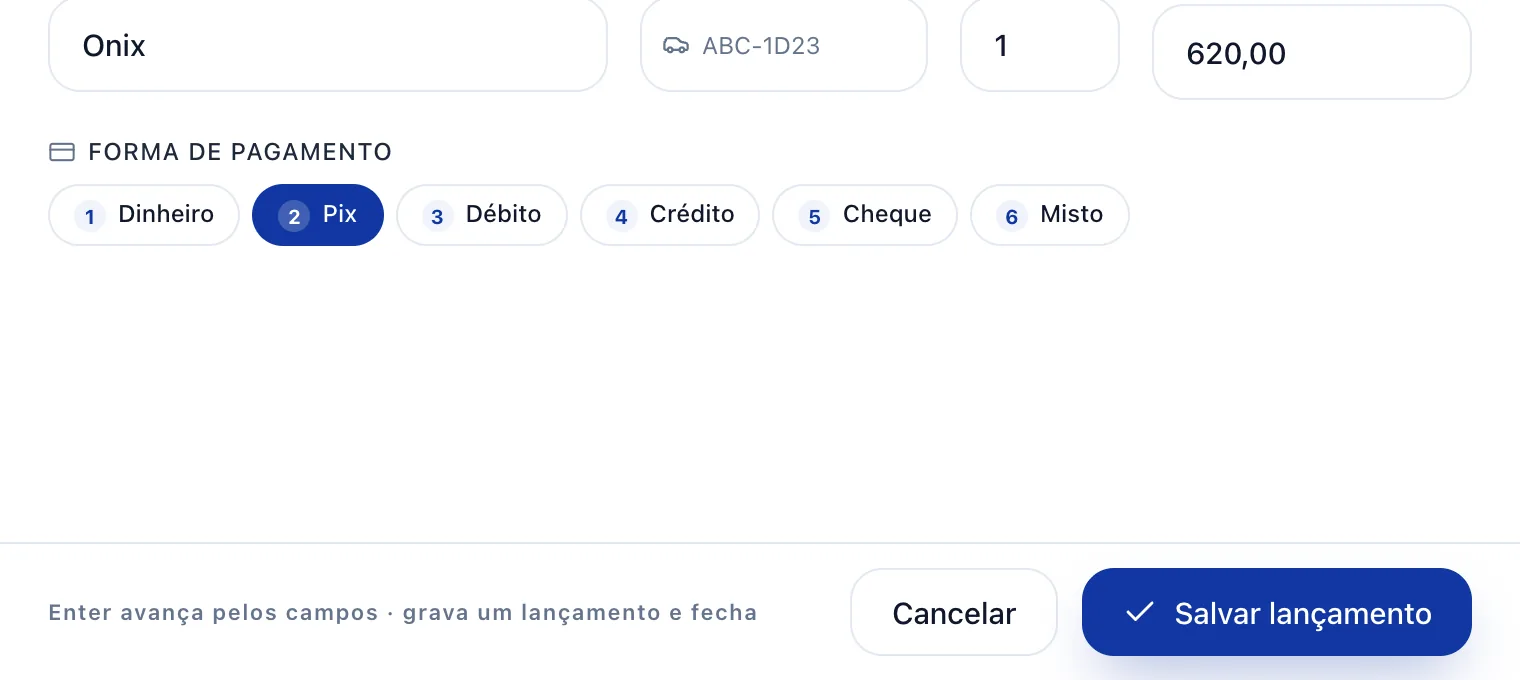
    Toque em Salvar lançamento

Como ver o fechamento do dia

  1. 1Passo 1 de 4

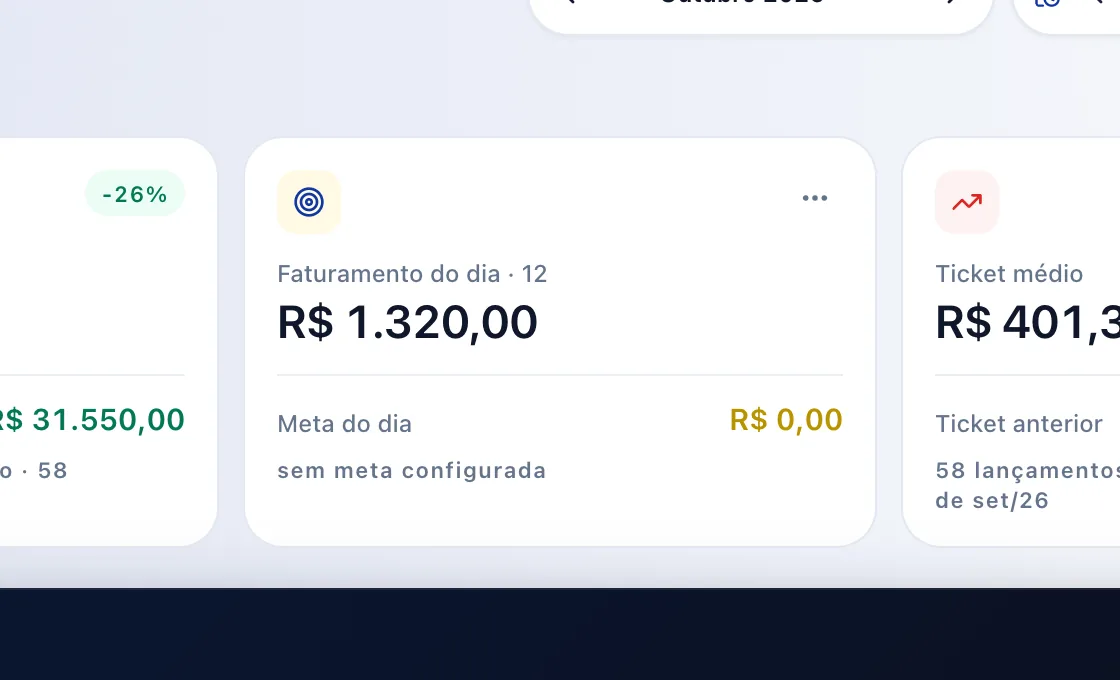
    Toque nos três pontos

    No cartão “Faturamento do dia”, toque no botão de três pontos, chamado “Ações do dia”.

    Toque nos três pontos
  2. 2Passo 2 de 4

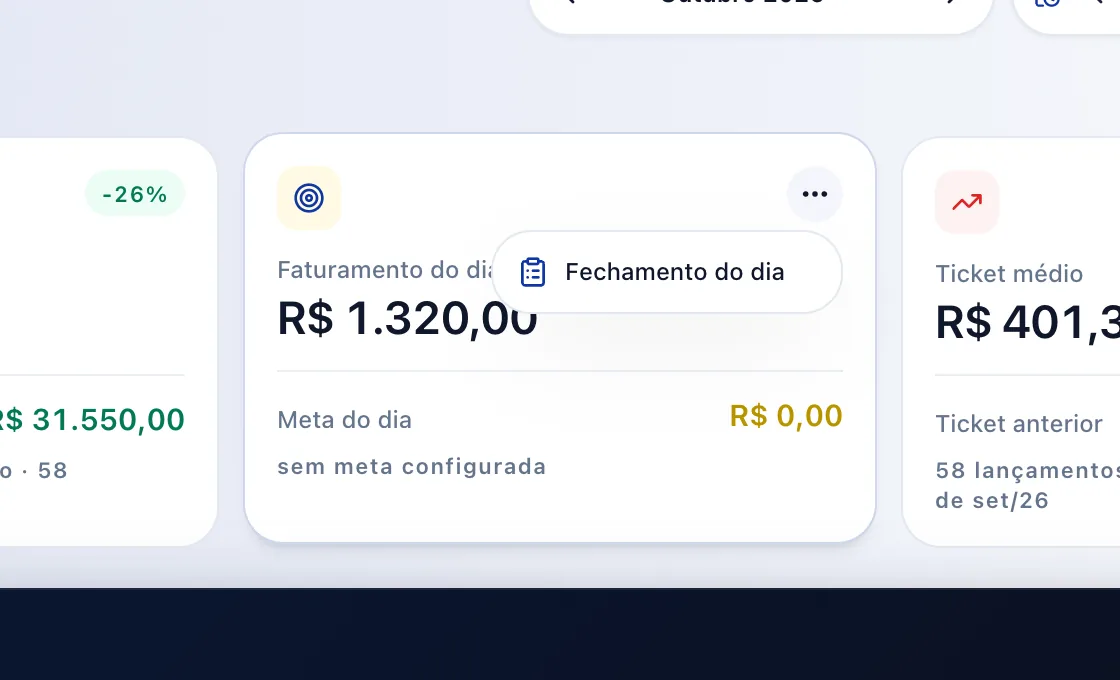
    Escolha Fechamento do dia

    Toque em “Fechamento do dia”.

    Escolha Fechamento do dia
  3. 3Passo 3 de 4

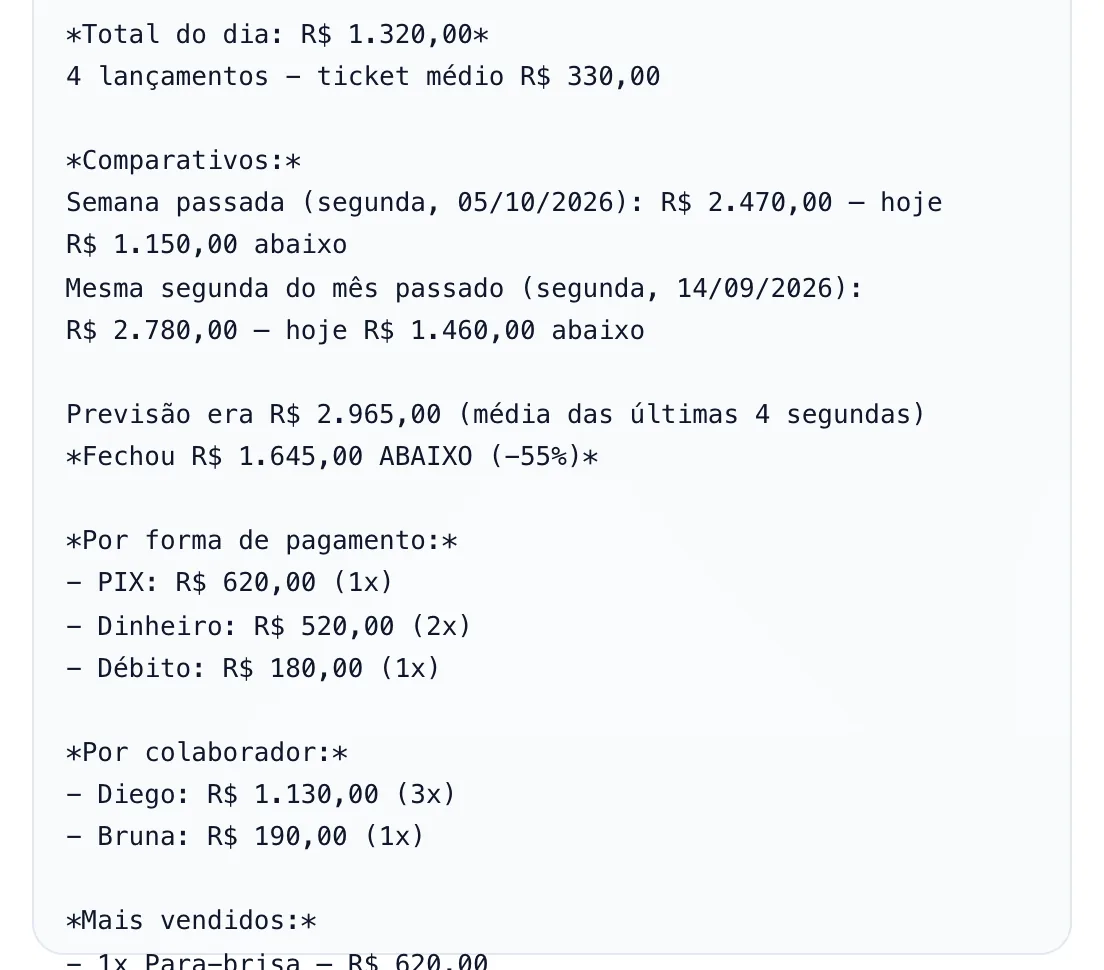
    Leia o resumo do dia

    O resumo traz o total do dia, a comparação com a semana passada, o valor por forma de pagamento e por colaborador. Dá pra trocar o dia no campo “Dia”.

    Leia o resumo do dia
  4. 4Passo 4 de 4

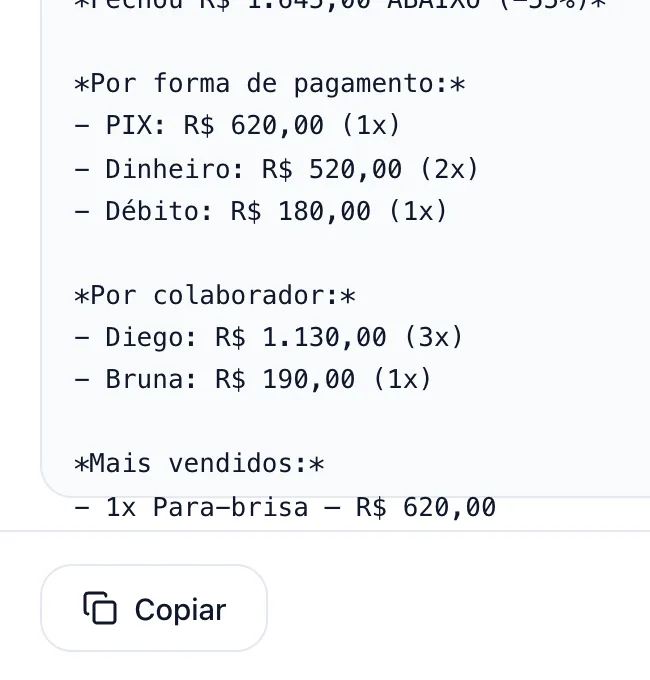
    Toque em Copiar

    Toque em “Copiar” pra levar o texto pronto pro WhatsApp ou pra onde quiser.

    Toque em Copiar

Tela real do sistema, numa empresa de demonstração com dados fictícios. Toque na imagem pra ver inteira.

Use com a sua equipe por 14 dias.

Você pede o teste, a Apol libera o acesso pelo WhatsApp e a empresa usa de verdade, sem cartão.