Todos os módulos

Apol Auto · Atendimento

Ordens de serviço

Todo carro que entra vira um cartão num quadro, da entrada à entrega.

Entra em todos os planos.

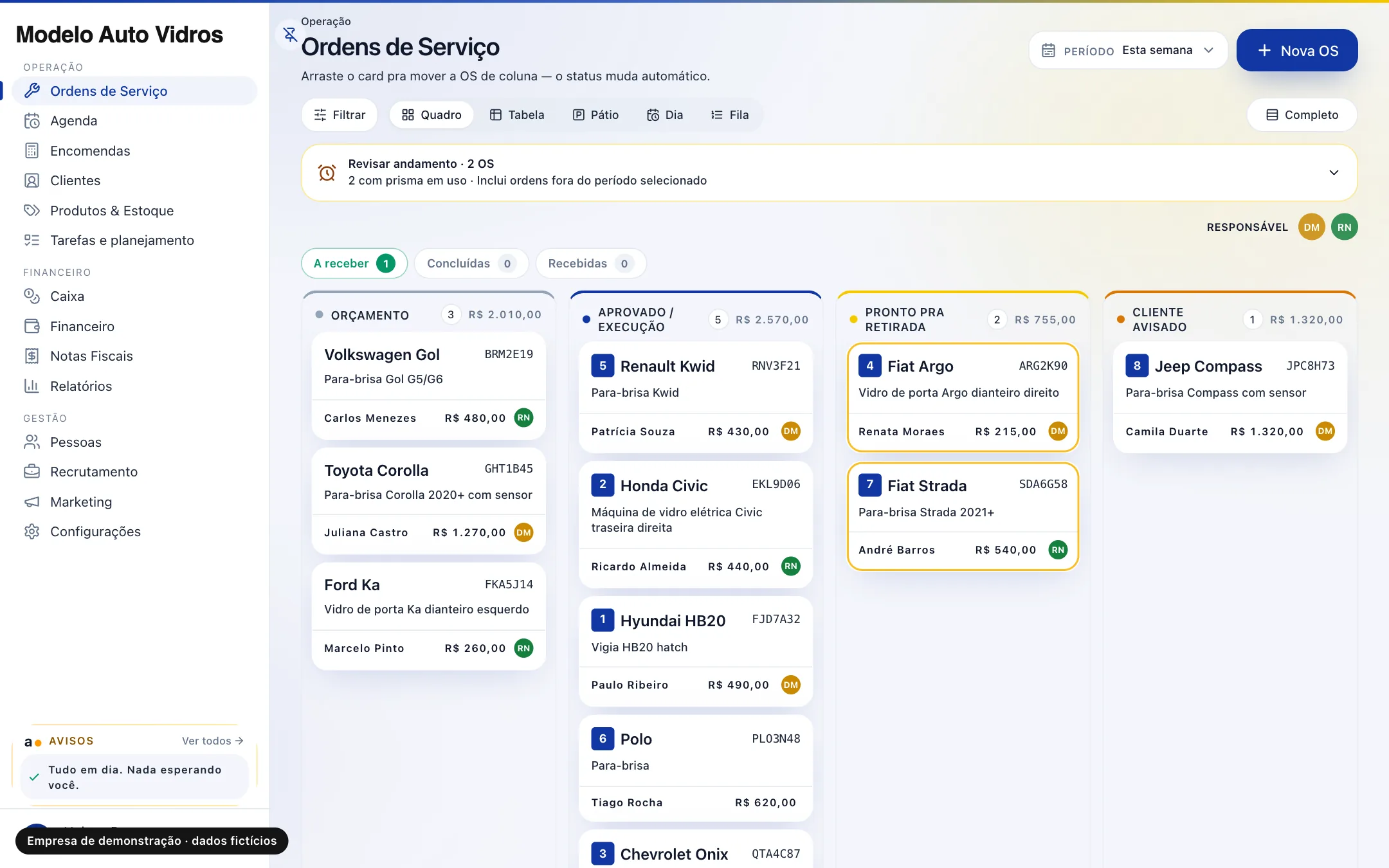
Quadro de ordens de serviço com as colunas Orçamento, Aprovado / Execução, Pronto pra retirada e Cliente avisado, cada carro num cartão

Tela real do sistema, numa empresa de demonstração com dados fictícios. Toque na imagem pra ver inteira.

O que faz

Ordens de serviço, em palavra de balcão.

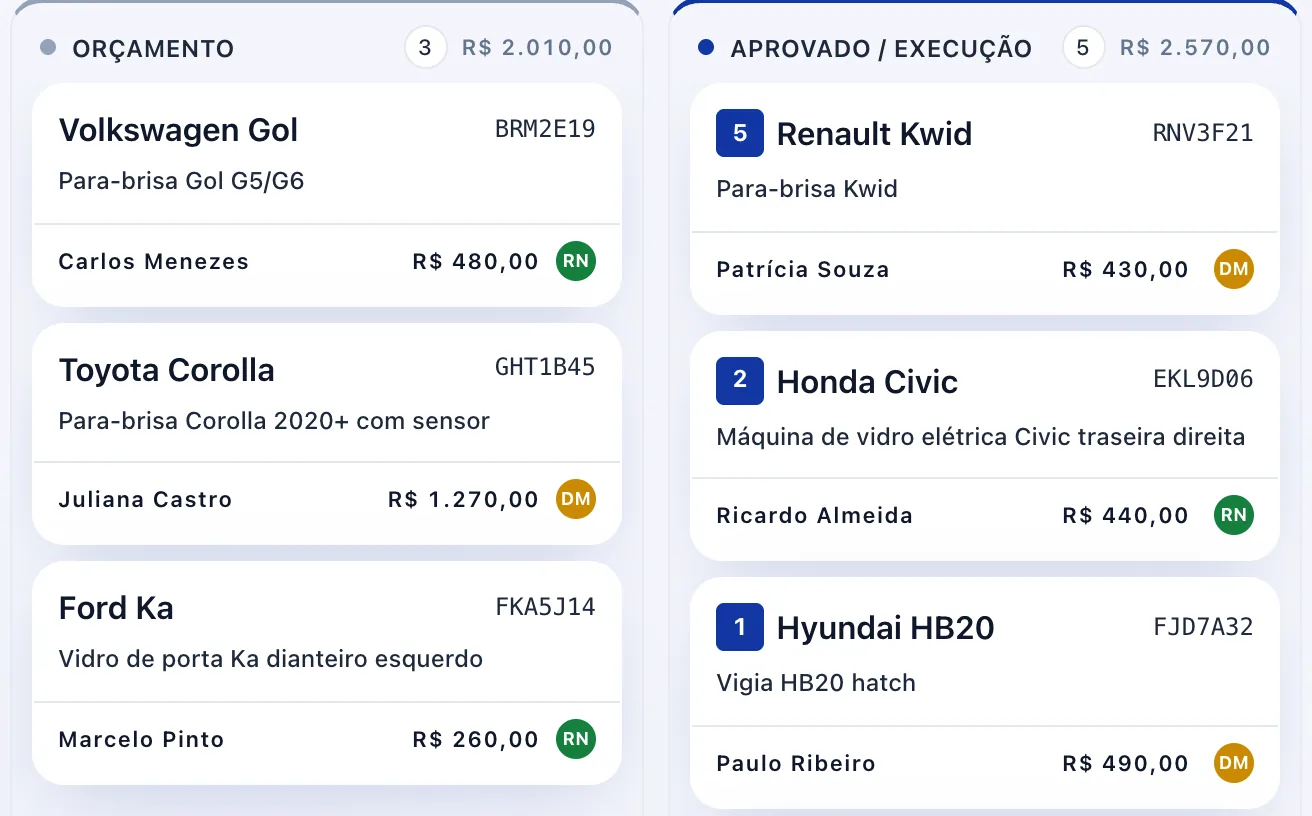
Cada ordem de serviço é um cartão com o número do prisma, o carro, a placa, o serviço e o valor. O quadro mostra em que etapa cada um está, e a equipe arrasta o cartão quando o serviço anda.

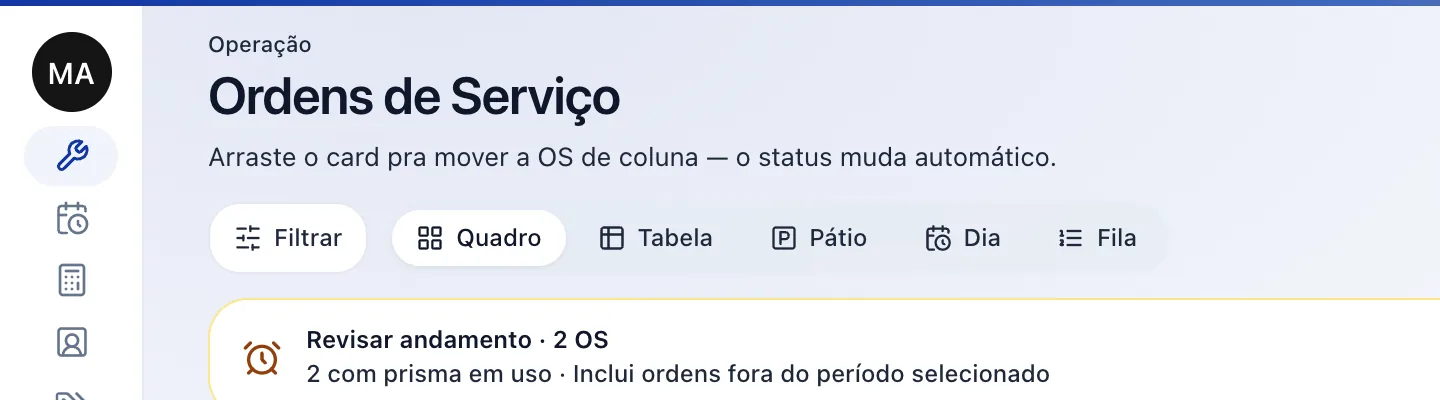
A mesma lista aparece de cinco jeitos: quadro por etapa, tabela, pátio (onde cada carro está), o dia de hoje e a fila do que ainda não começou. Você escolhe o que ajuda mais naquela hora.

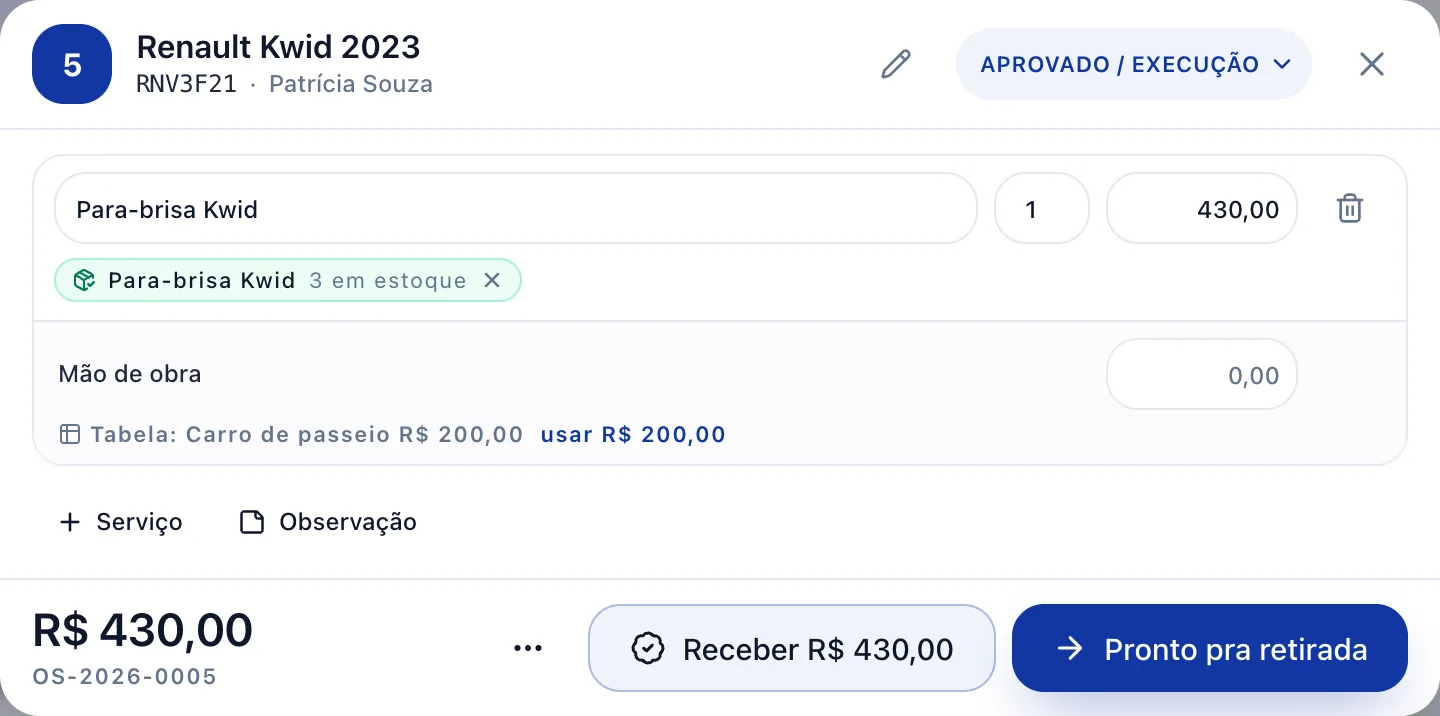
Abrindo o cartão, está tudo: itens e valores, a vistoria de entrada, o que o cliente aprovou, o que já foi pago e o histórico de quem mexeu.

  • Cada carro é um cartão

    Cada carro é um cartão

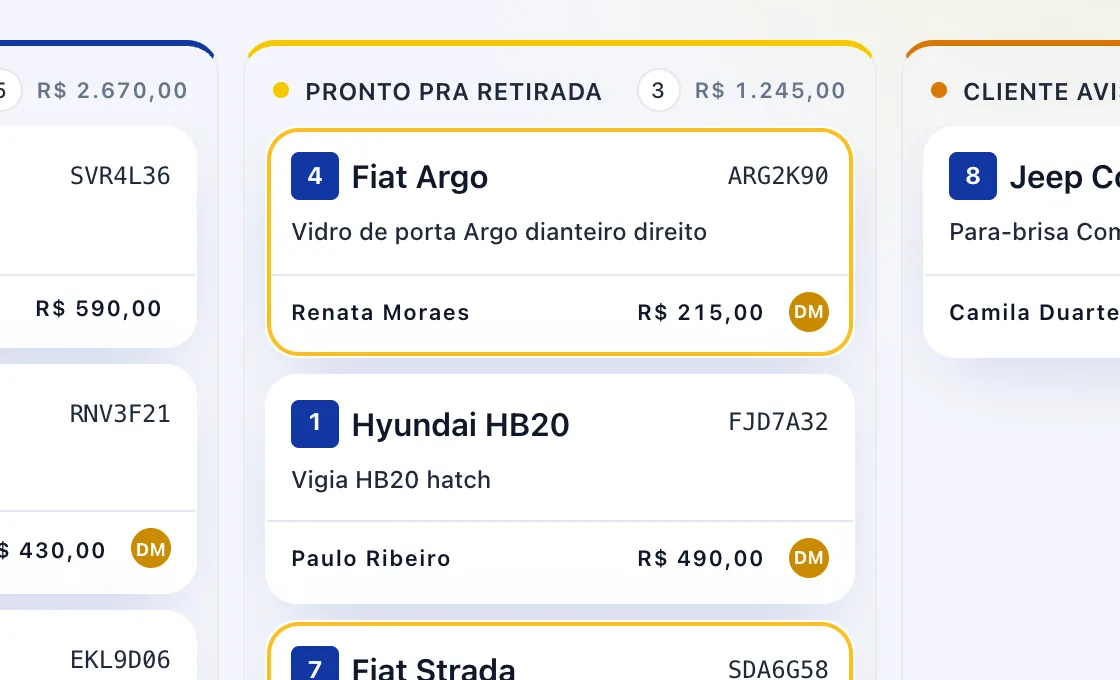
    O cartão mostra o número do prisma, o carro, a placa, o serviço, o cliente, o valor e a inicial de quem é o responsável. A coluna soma quantos carros e quanto dinheiro tem em cada etapa.

  • A ficha da OS

    A ficha da OS

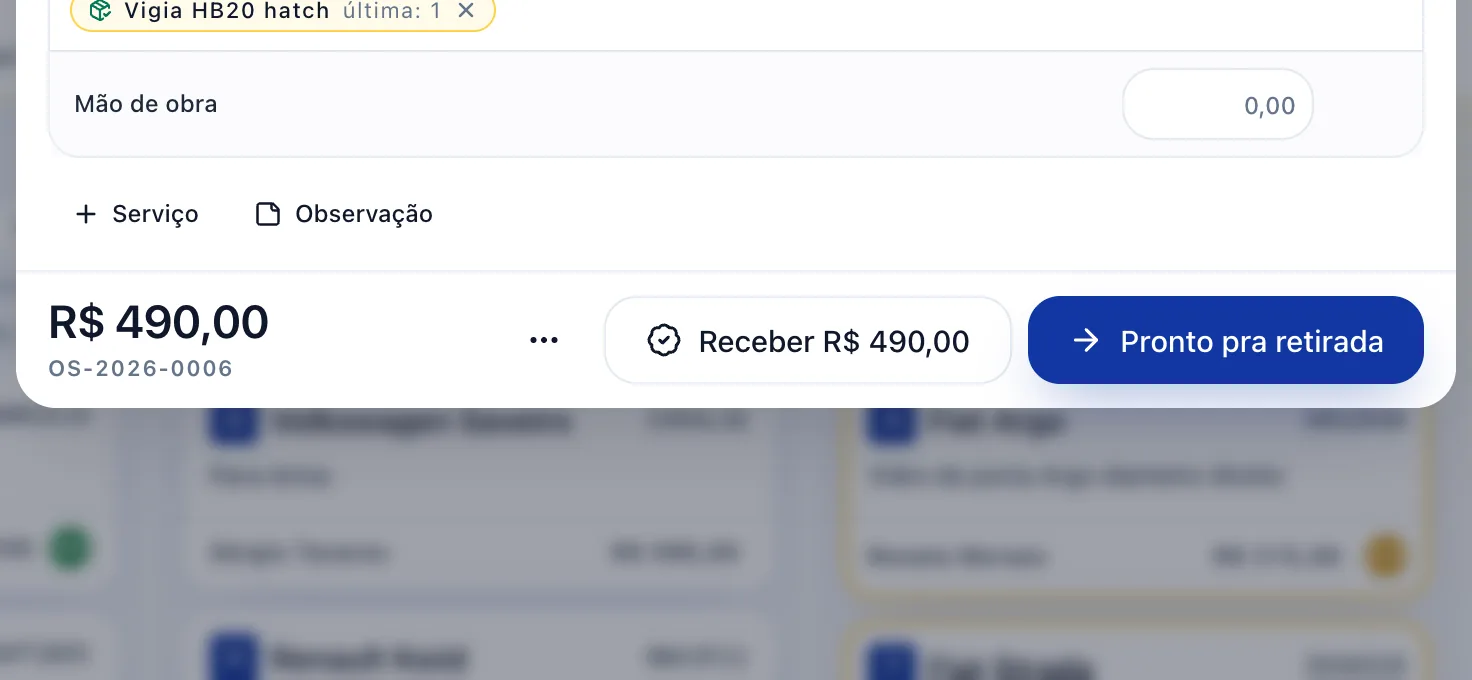
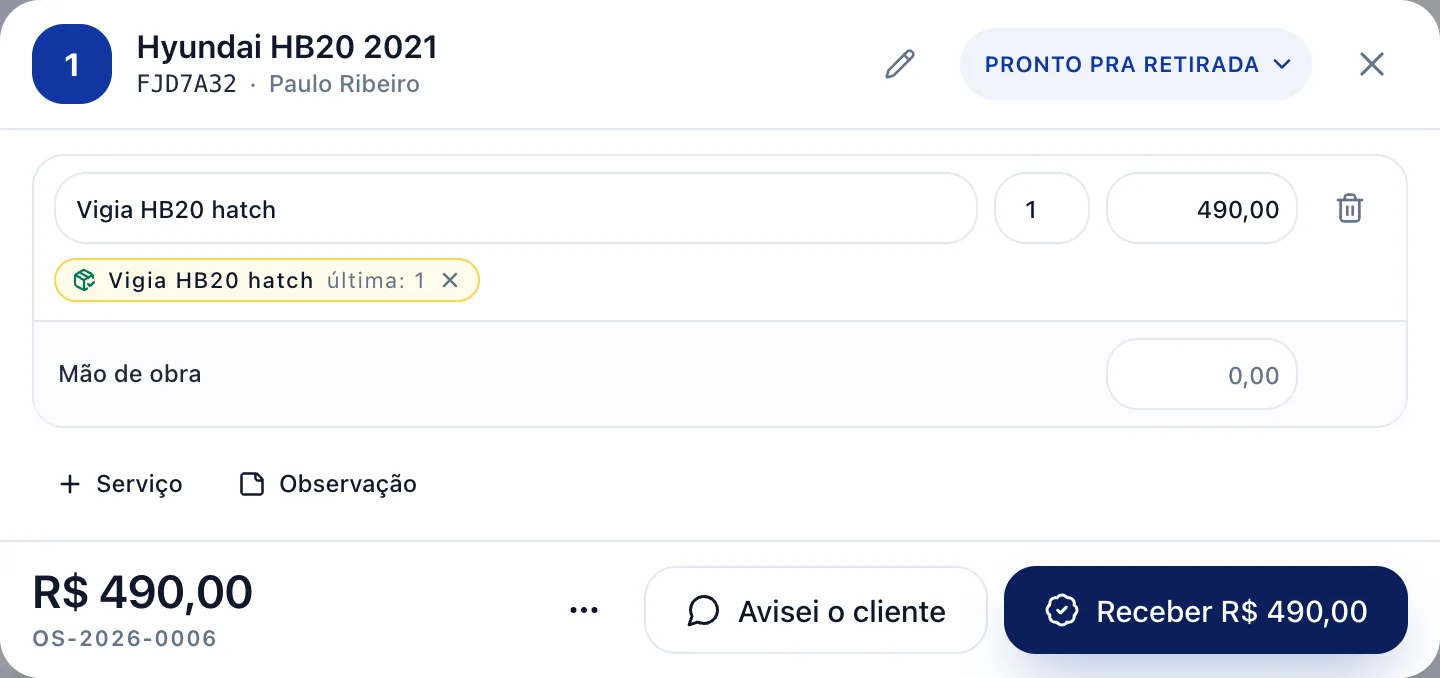
    Toque no cartão e a ficha abre por cima do quadro: serviço, quantidade, valor, peça do estoque ligada ao serviço e mão de obra com a sugestão da tabela. Embaixo, o total e a ação da vez, como “Receber” ou “Pronto pra retirada”.

  • Cinco jeitos de ver a oficina

    Cinco jeitos de ver a oficina

    Na régua do alto você troca entre “Quadro”, “Tabela”, “Pátio”, “Dia” e “Fila”. São as mesmas ordens, organizadas pra perguntas diferentes.

  • Pátio: as 20 vagas

    Pátio: as 20 vagas

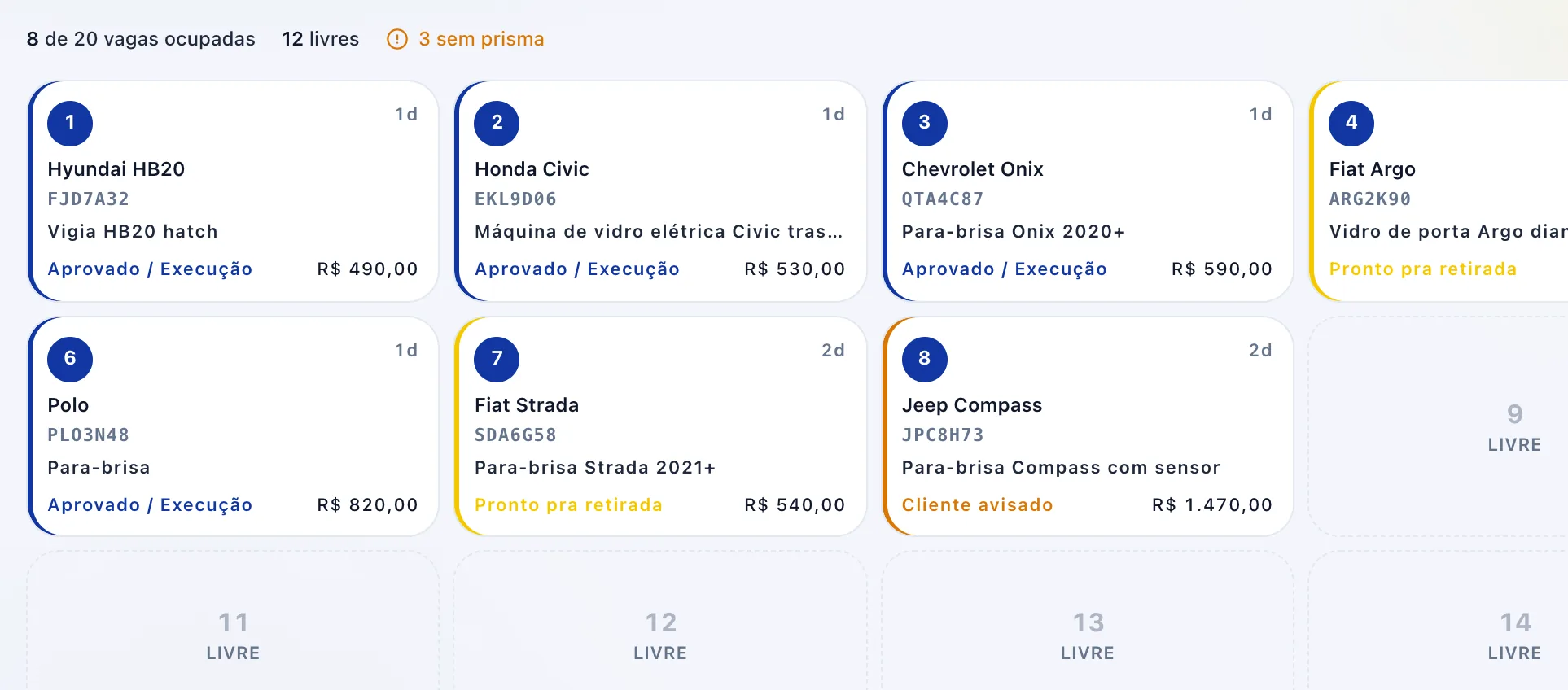
    A visão “Pátio” mostra as vagas da oficina. Vaga com carro tem o número do prisma, a etapa e o valor. Vaga vazia é vaga livre.

  • Tabela: tudo numa lista

    Tabela: tudo numa lista

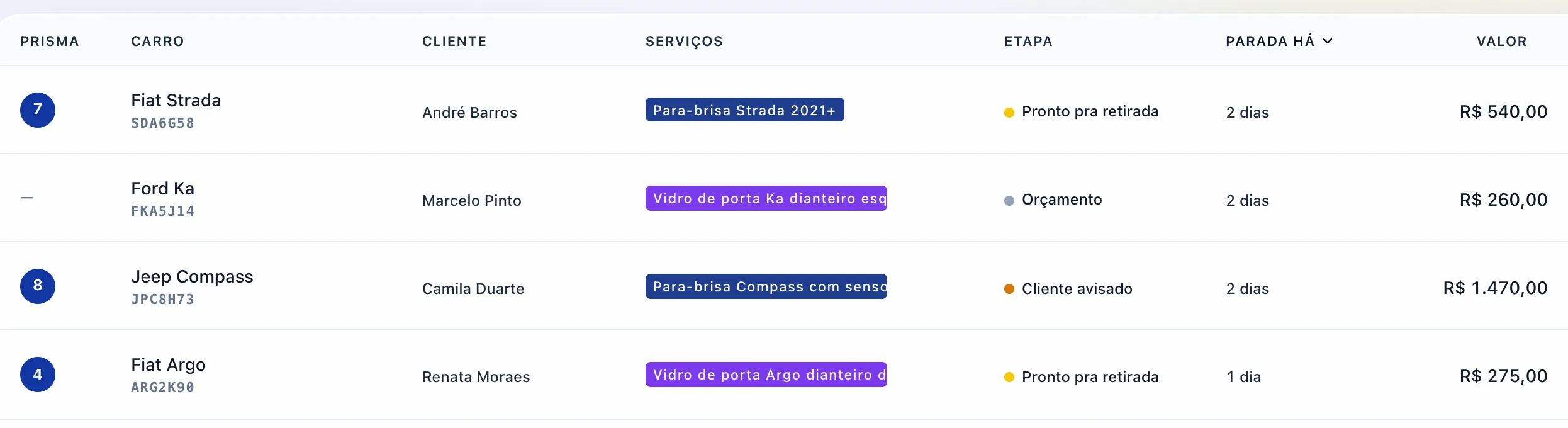
    A visão “Tabela” lista todas as ordens com carro, cliente, serviço, etapa, há quanto tempo está parada e o valor. Dá pra ordenar e mover várias de uma vez.

  • Dia: o que entrou e o que vence

    Dia: o que entrou e o que vence

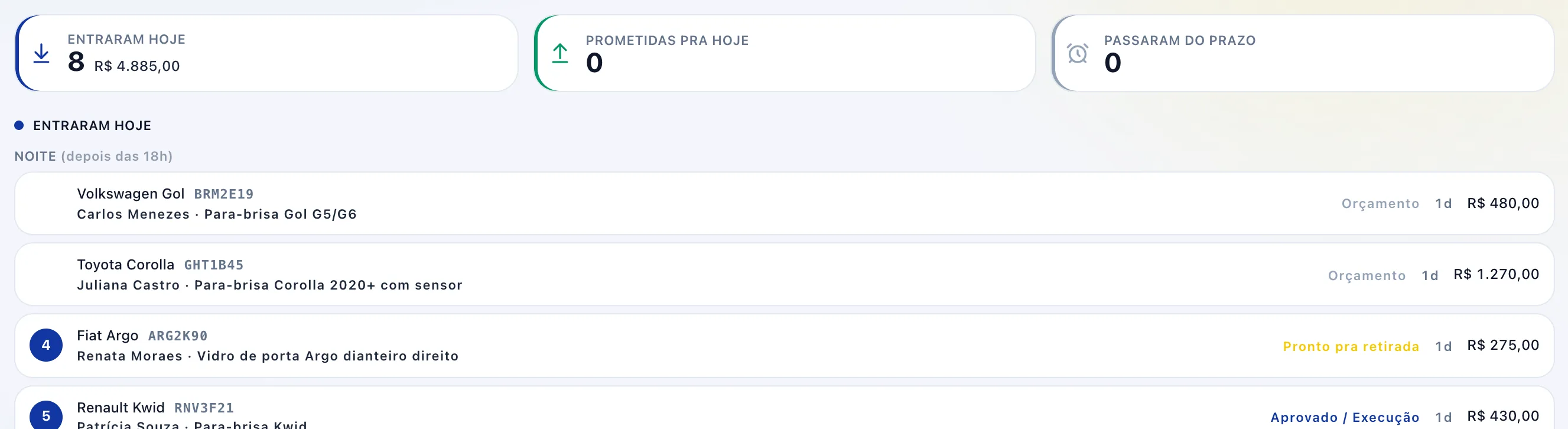
    A visão “Dia” separa o que entrou hoje, o que foi prometido pra hoje e o que passou do prazo.

  • Fila: as etapas empilhadas

    Fila: as etapas empilhadas

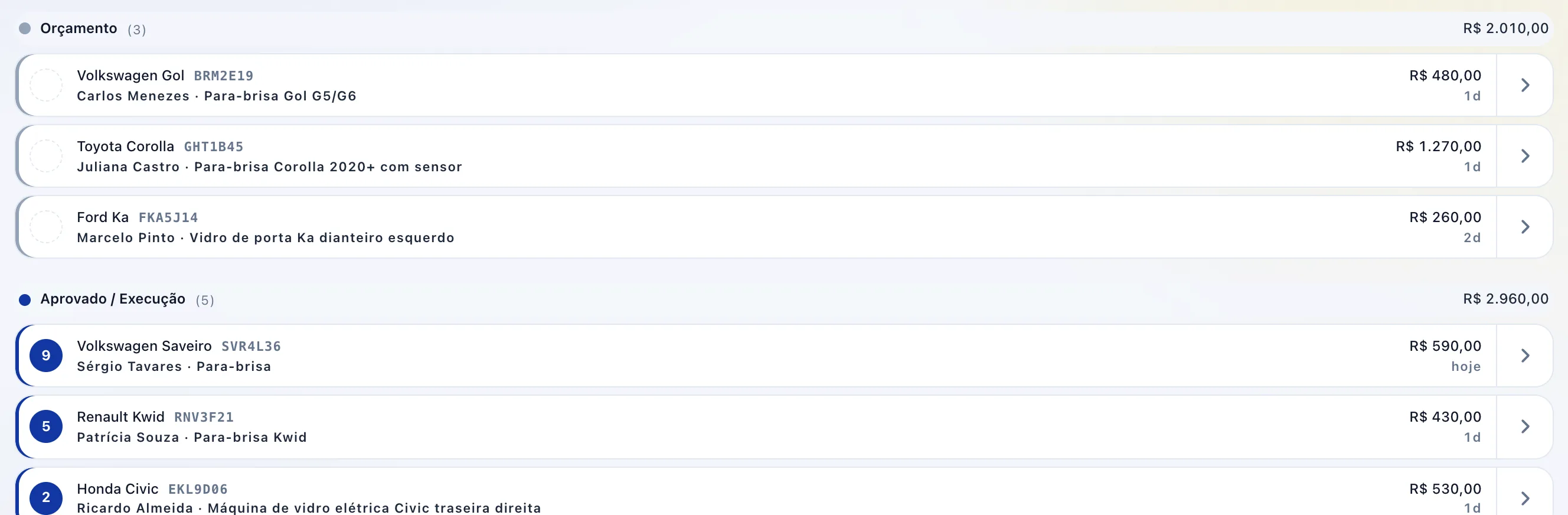
    A visão “Fila” empilha as etapas de cima pra baixo, com o total de cada uma. Boa pro celular: role e avance com a seta.

Passo a passo

Como usar, tela por tela.

A bolinha laranja mostra onde tocar. Quando a tela tem mais de um toque, os números seguem a ordem.

Como abrir uma ordem de serviço

  1. 1Passo 1 de 7

    Toque em Nova OS

    Na tela de Ordens de Serviço, toque em “Nova OS”, no canto de cima.
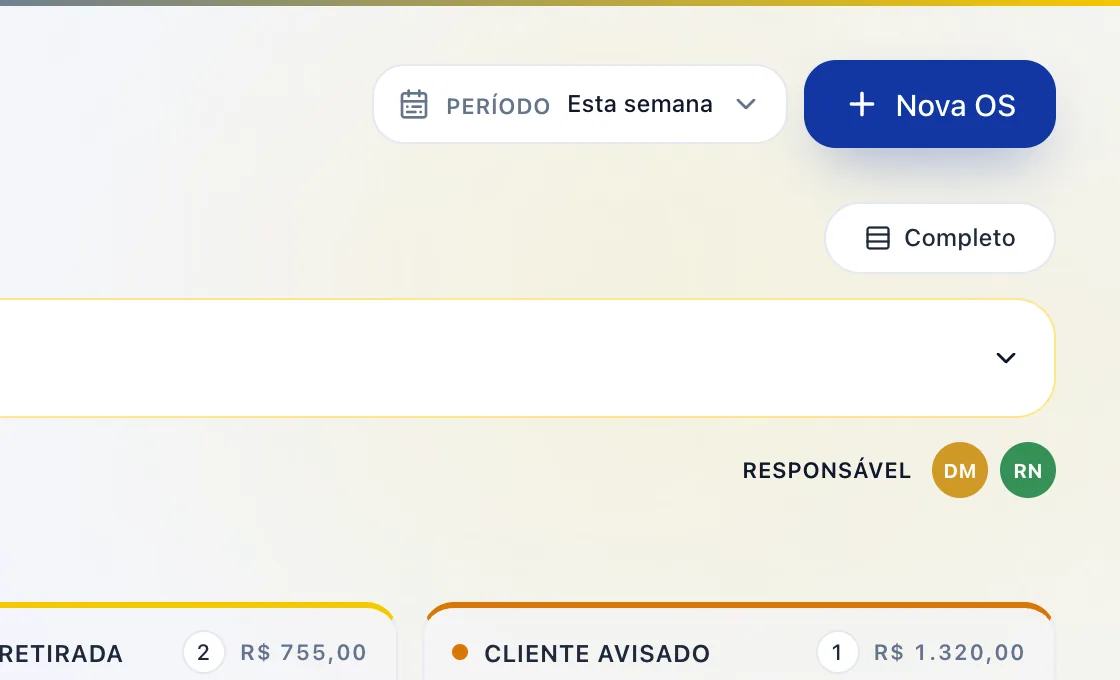
    Toque em Nova OS
  2. 2Passo 2 de 7

    Quem atendeu e o vidro

    Toque no nome de quem atendeu. Depois digite a sigla do vidro no campo de entrada rápida, por exemplo PB. O serviço “Para-brisa” entra na lista sozinho.
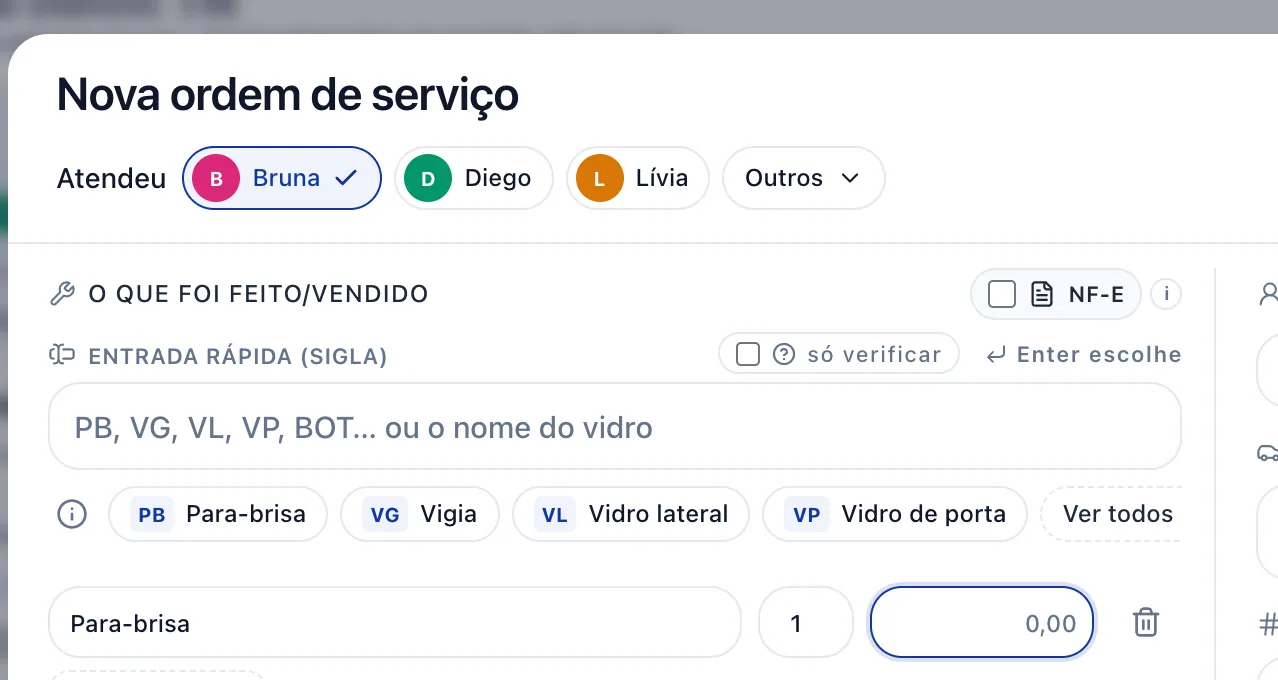
    Quem atendeu e o vidro
  3. 3Passo 3 de 7

    Digite o valor

    Toque no campo de valor da linha do serviço e digite o preço. O total embaixo atualiza na hora.
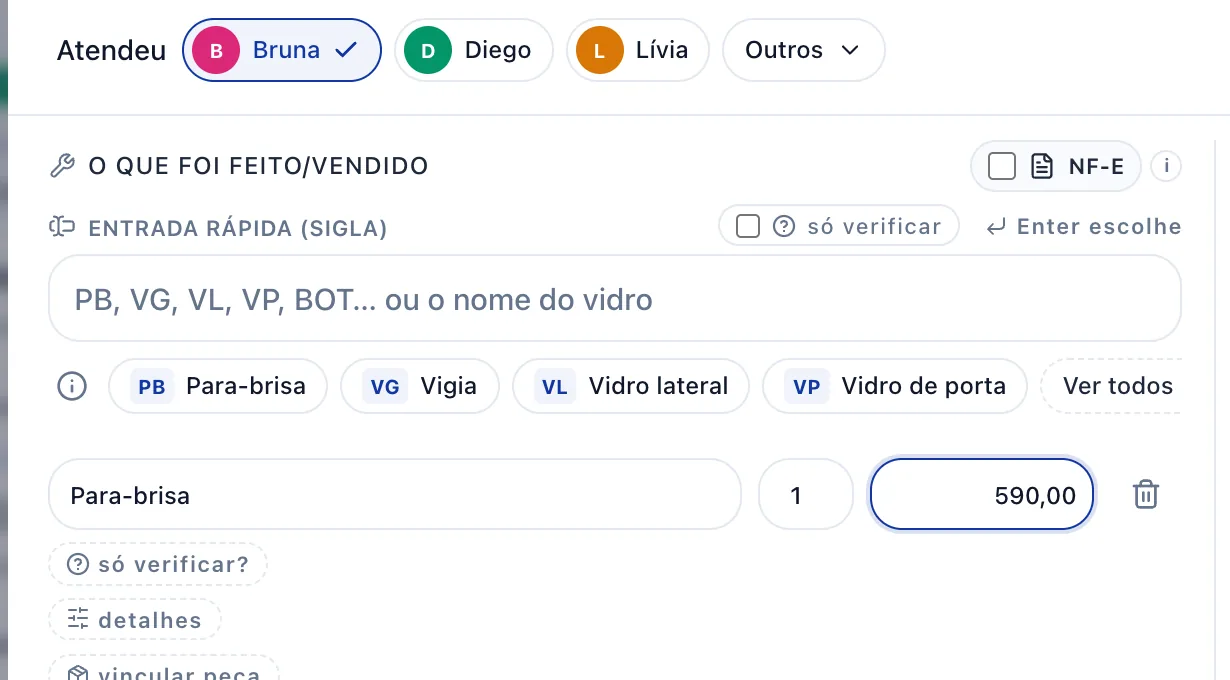
    Digite o valor
  4. 4Passo 4 de 7

    Escolha o cliente

    No campo “Nome ou placa”, digite o nome do cliente e toque nele na lista. O carro e a placa dele preenchem sozinhos.
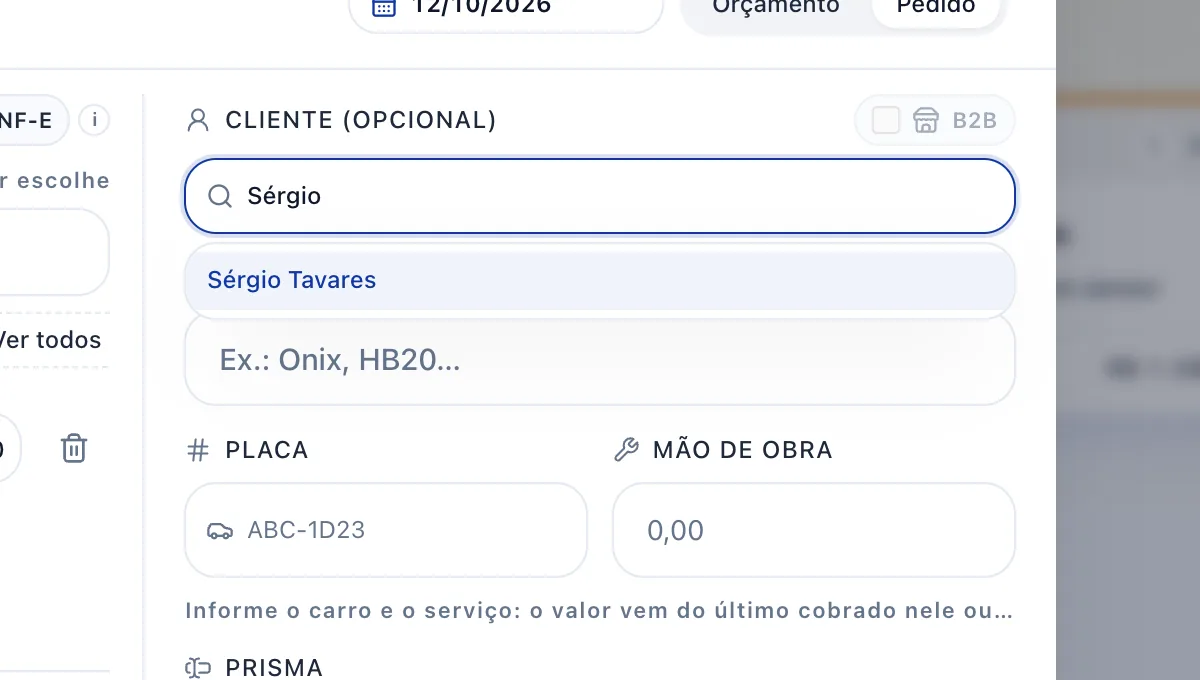
    Escolha o cliente
  5. 5Passo 5 de 7

    Dê um número de prisma

    Em “Prisma”, toque num número livre. Os vermelhos já estão em carro.
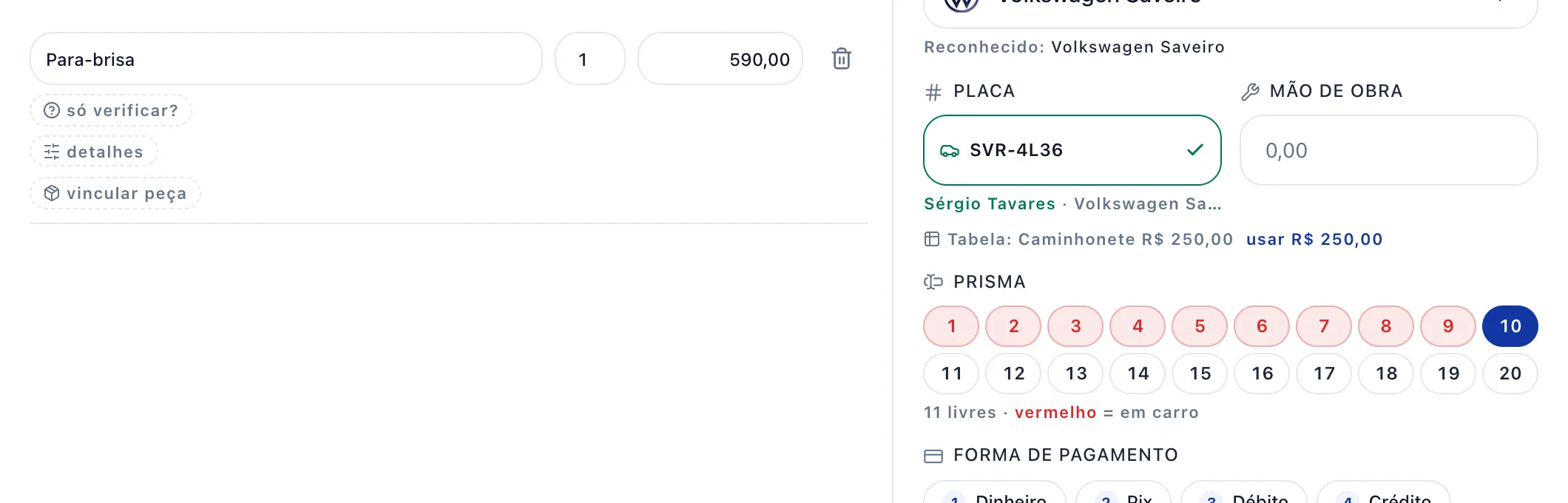
    Dê um número de prisma
  6. 6Passo 6 de 7

    Salve a OS

    Se o cliente ainda não pagou, deixe “Ainda não pagou” marcado. Toque em “Salvar OS”.
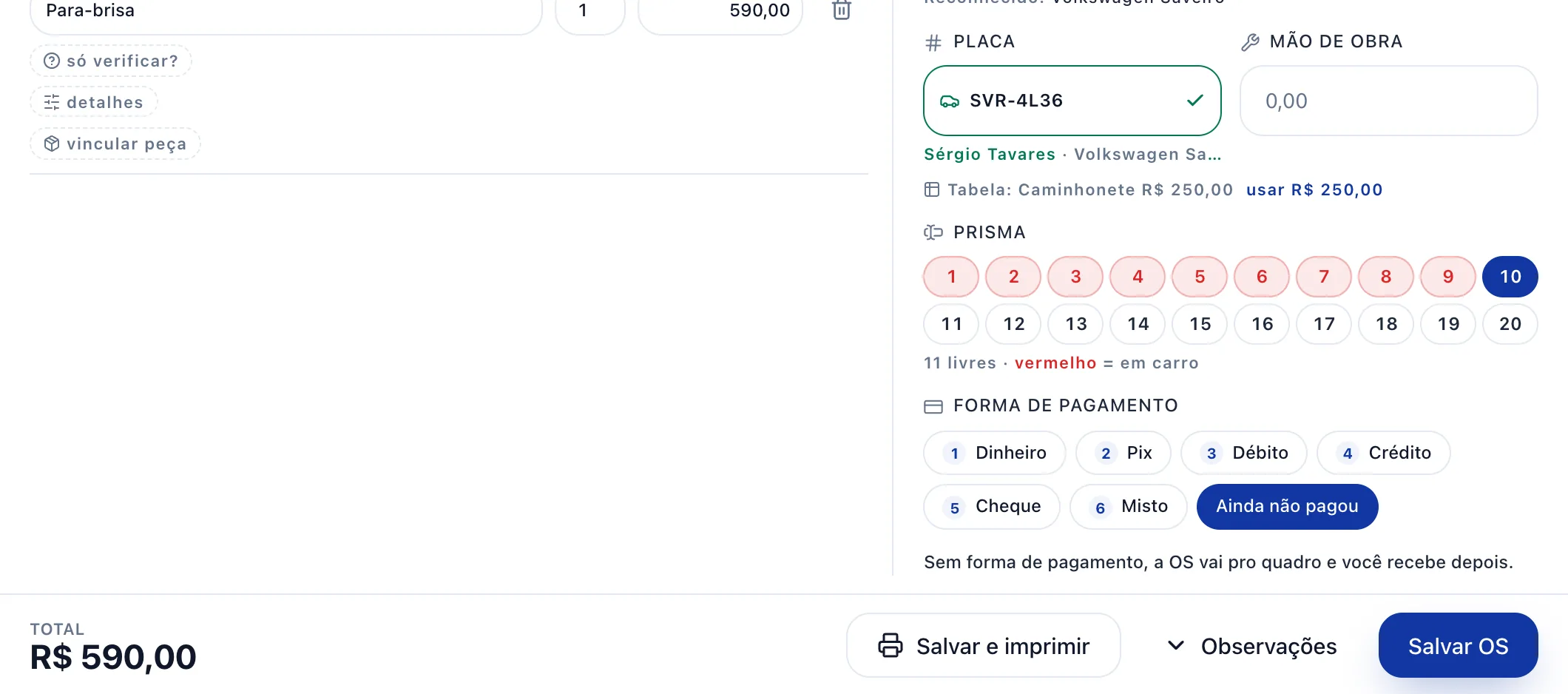
    Salve a OS
  7. 7Passo 7 de 7

    A OS entrou no quadro

    O carro aparece como um cartão na coluna “Aprovado / Execução”, com o prisma, o serviço, o cliente e o valor.
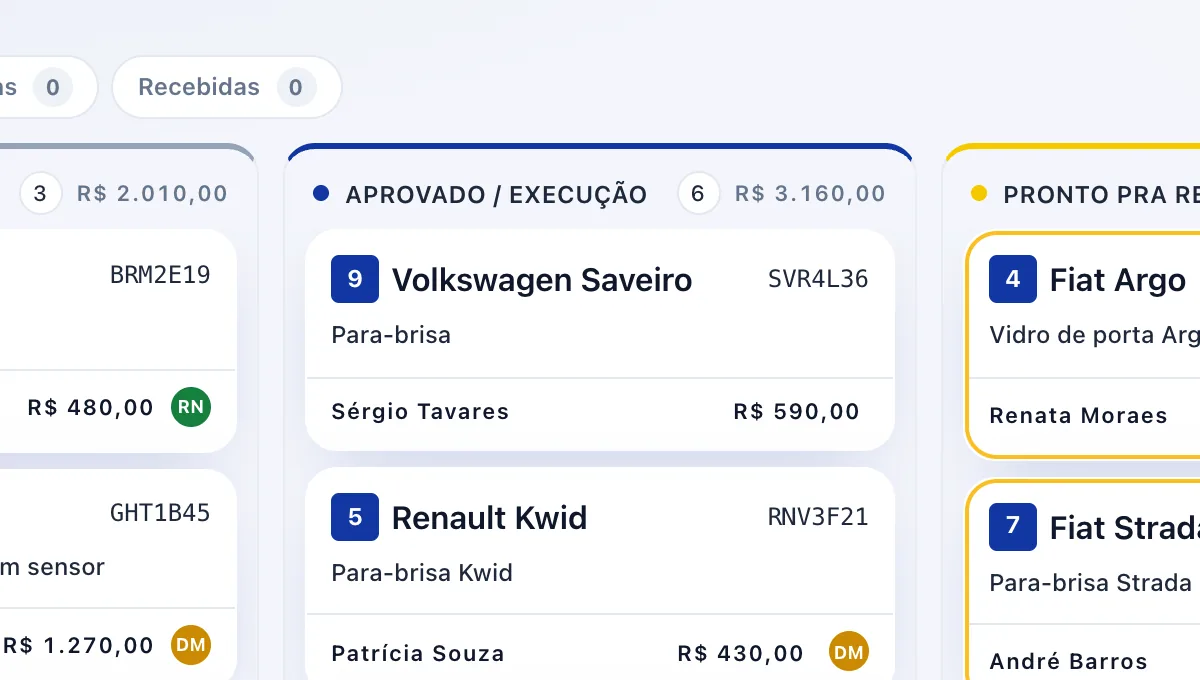
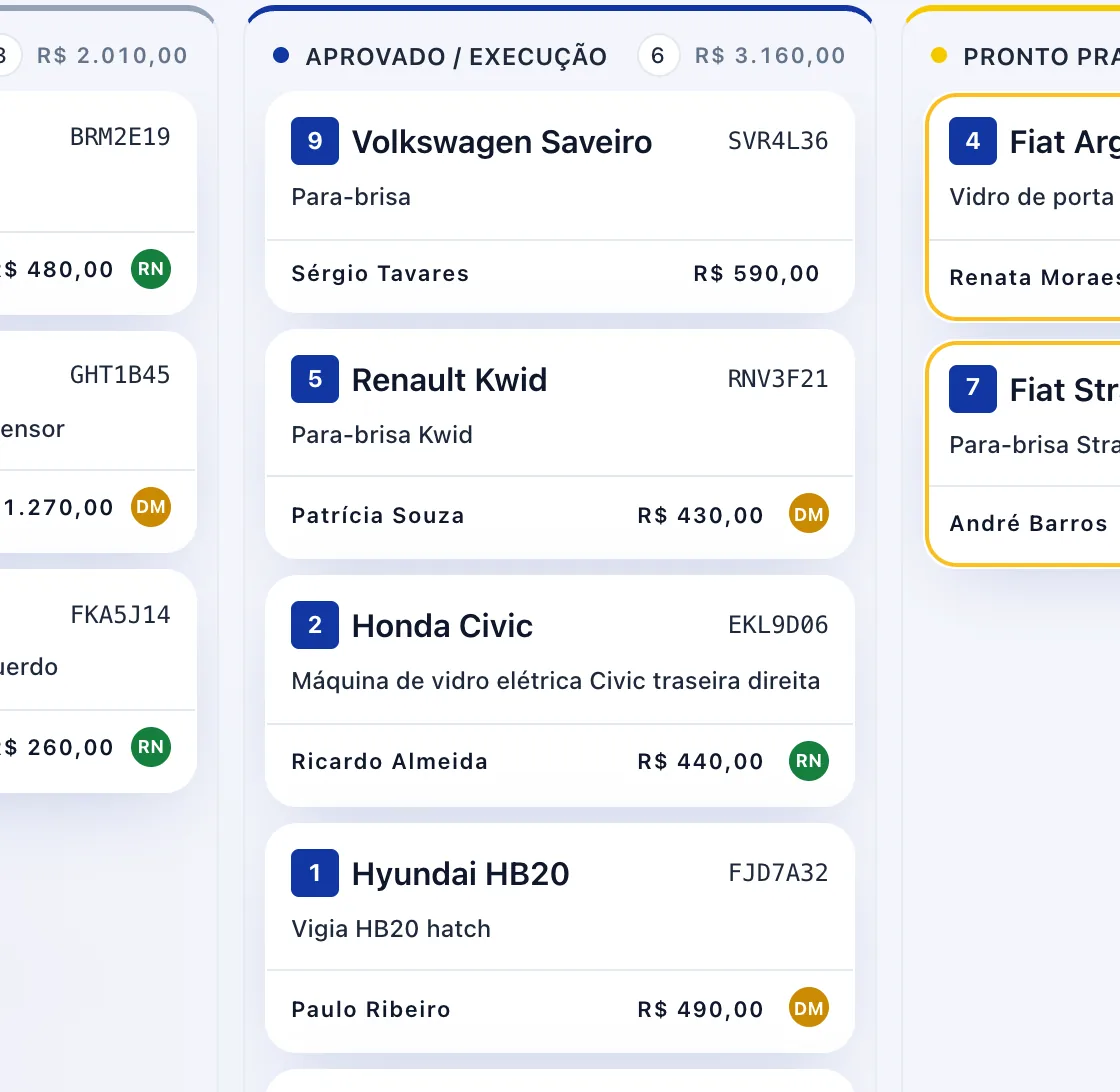
    A OS entrou no quadro

Como mover a OS de etapa

  1. 1Passo 1 de 5

    Abra a ficha do carro

    No quadro, toque no cartão do carro que terminou.

    Abra a ficha do carro
  2. 2Passo 2 de 5

    Toque na ação da vez

    Embaixo da ficha fica a ação da etapa. Toque em “Pronto pra retirada”.

    Toque na ação da vez
  3. 3Passo 3 de 5

    A etapa mudou

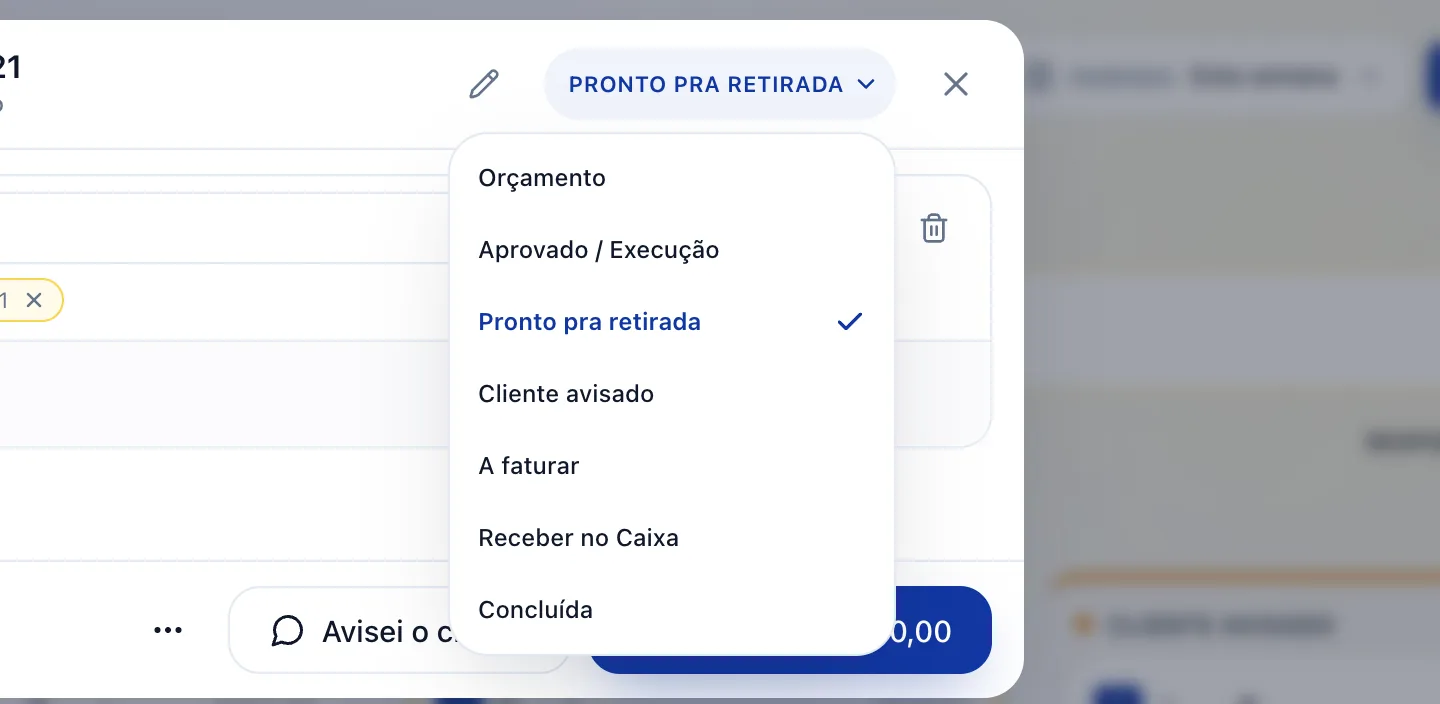
    No alto da ficha a etapa agora é “Pronto pra retirada” e a ação de baixo vira “Avisei o cliente”. Pra ir pra qualquer outra etapa, toque na etapa no alto.

    A etapa mudou
  4. 4Passo 4 de 5

    Escolha outra etapa se precisar

    A lista mostra todas as etapas, de “Orçamento” a “Concluída”. Toque na que quiser, por exemplo “Cliente avisado”.

    Escolha outra etapa se precisar
  5. 5Passo 5 de 5

    O cartão trocou de coluna

    Feche a ficha. O carro já está na coluna “Pronto pra retirada”. Arrastar o cartão de uma coluna pra outra faz a mesma coisa.

    O cartão trocou de coluna

Tela real do sistema, numa empresa de demonstração com dados fictícios. Toque na imagem pra ver inteira.

Use com a sua equipe por 14 dias.

Você pede o teste, a Apol libera o acesso pelo WhatsApp e a empresa usa de verdade, sem cartão.