Todos os módulos

Apol Auto · Marca e suporte

Fila de melhorias

Os pedidos da empresa pra Apol, dentro do próprio sistema, com estado de cada um.

Entra a partir do plano Olimpo.

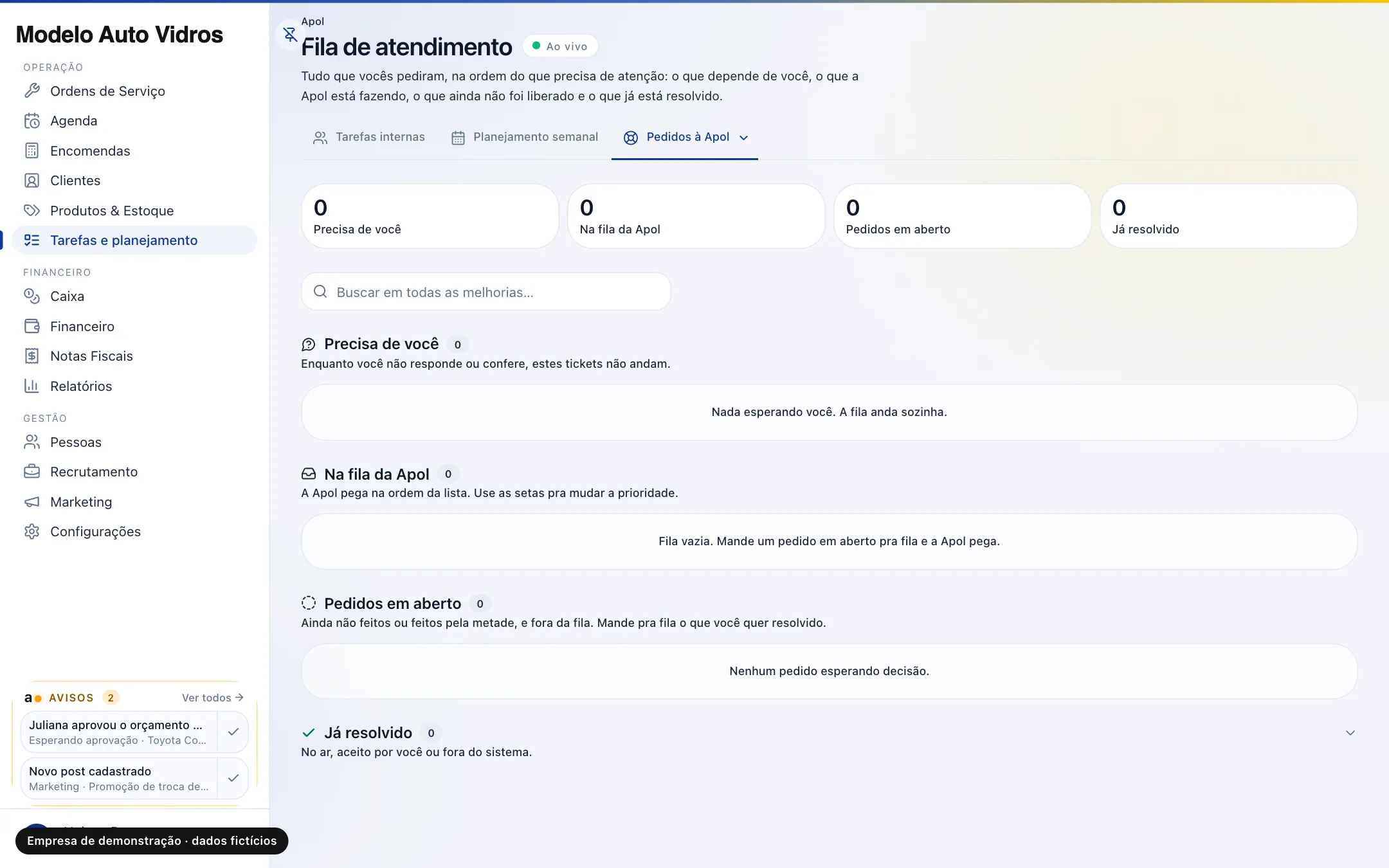
Fila de atendimento da Apol com as quatro seções: Precisa de você, Na fila da Apol, Pedidos em aberto e Já resolvido

Tela real do sistema, numa empresa de demonstração com dados fictícios. Toque na imagem pra ver inteira.

O que faz

Fila de melhorias, em palavra de balcão.

Faltou alguma coisa ou algo podia ser melhor? Você pede dentro do sistema. O pedido entra na fila com a data e o que foi pedido.

A Apol libera, faz e entrega. Você vê o estado de cada pedido e aceita quando está do seu jeito. Fica o histórico de tudo que a empresa pediu.

  • Quatro números dizem tudo

    Quatro números dizem tudo

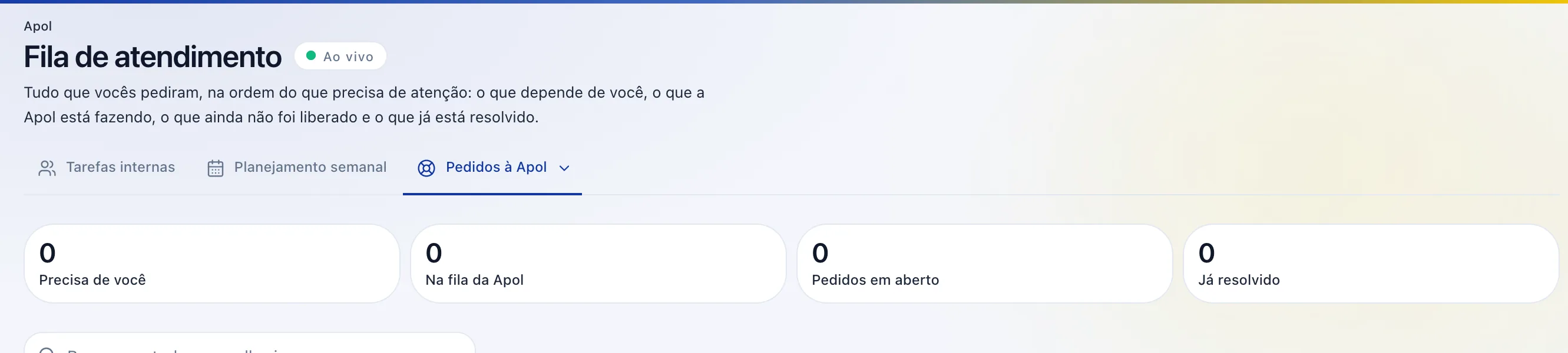
    No alto, quanto pedido precisa de você, quanto a Apol está fazendo, quanto ainda está em aberto e quanto já foi resolvido. A tela atualiza sozinha, “Ao vivo”.

  • Cada pedido na sua seção

    Cada pedido na sua seção

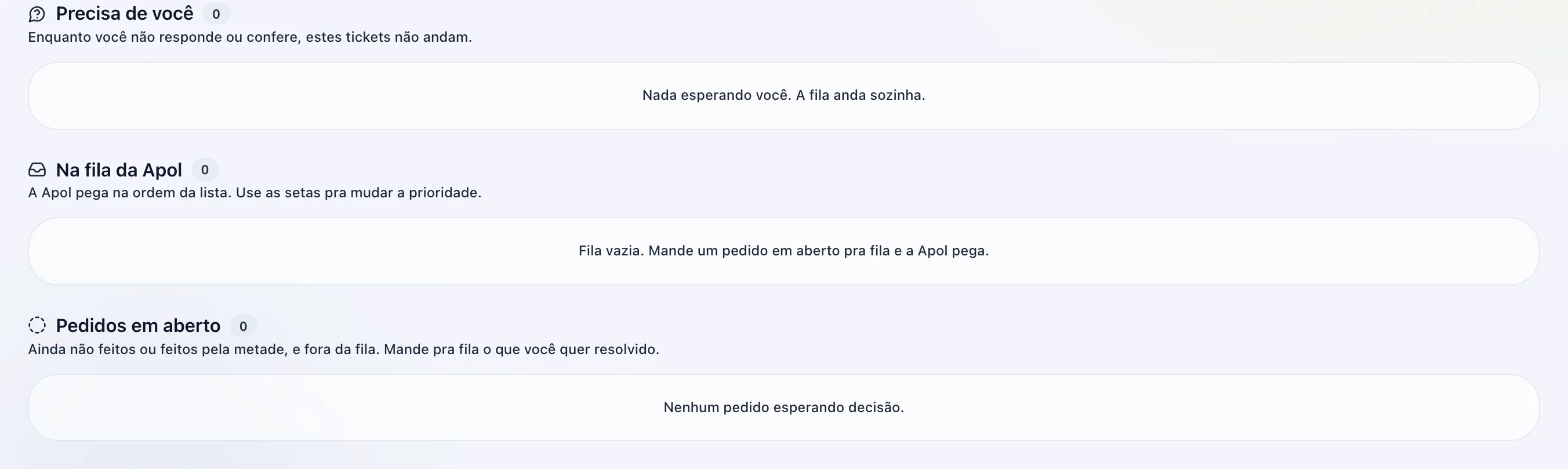
    “Precisa de você” é o que trava sem a sua resposta. “Na fila da Apol” é o que a Apol pega na ordem da lista, e dá pra mudar a prioridade com as setas. “Pedidos em aberto” é o que ainda não foi mandado pra fila.

Passo a passo

Como usar, tela por tela.

A bolinha laranja mostra onde tocar. Quando a tela tem mais de um toque, os números seguem a ordem.

Como pedir uma melhoria pra Apol

  1. 1Passo 1 de 4

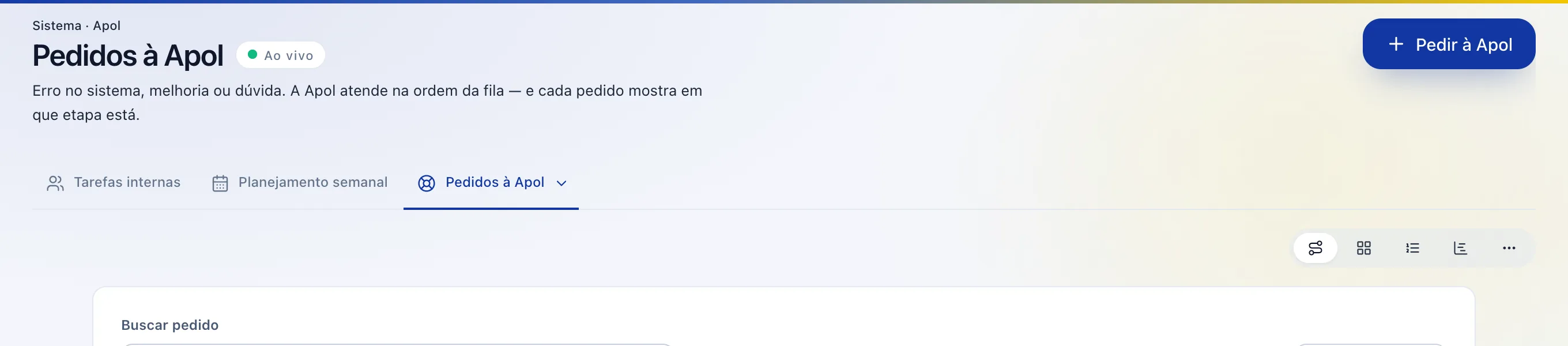
    Toque em Pedir à Apol

    Em Tarefas e planejamento, aba “Pedidos à Apol”, toque em “Pedir à Apol”, no canto de cima.
    Toque em Pedir à Apol
  2. 2Passo 2 de 4

    Conte o que você precisa

    Escreva um título em “O que aconteceu ou o que você precisa?” e explique embaixo. Dá pra colar um print da tela em “Foto”.
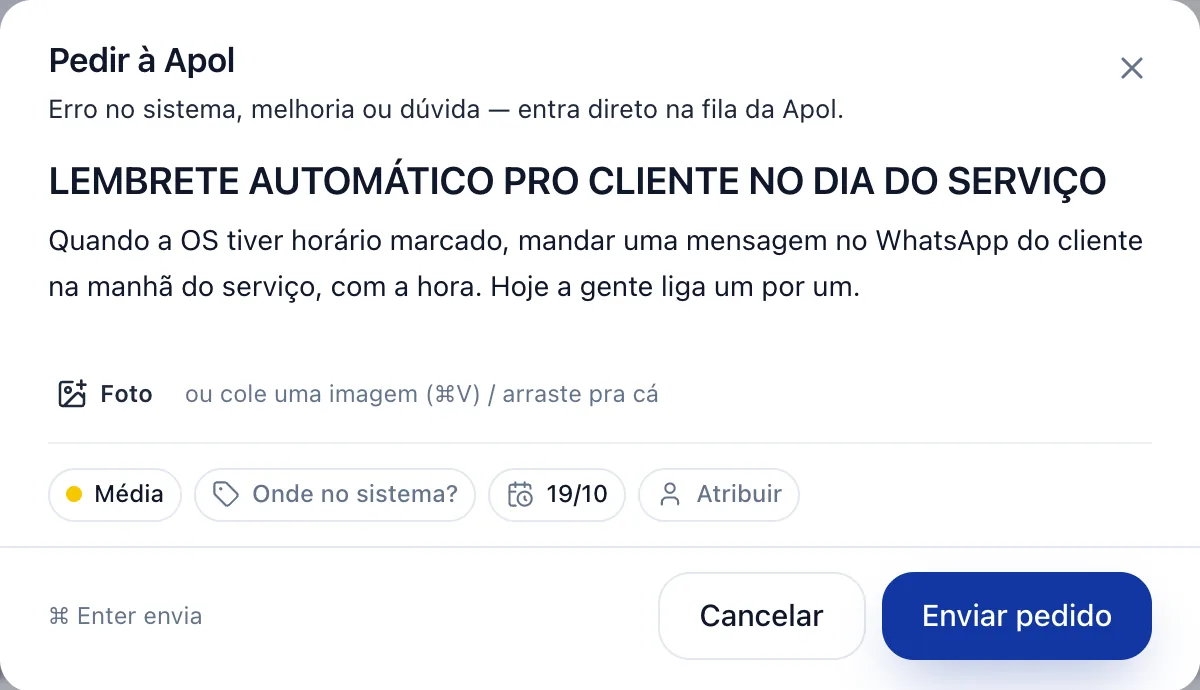
    Conte o que você precisa
  3. 3Passo 3 de 4

    Diga onde no sistema

    Toque em “Onde no sistema?” e escolha o módulo, como “Ordens de Serviço”. Isso ajuda a Apol a achar o lugar certo.
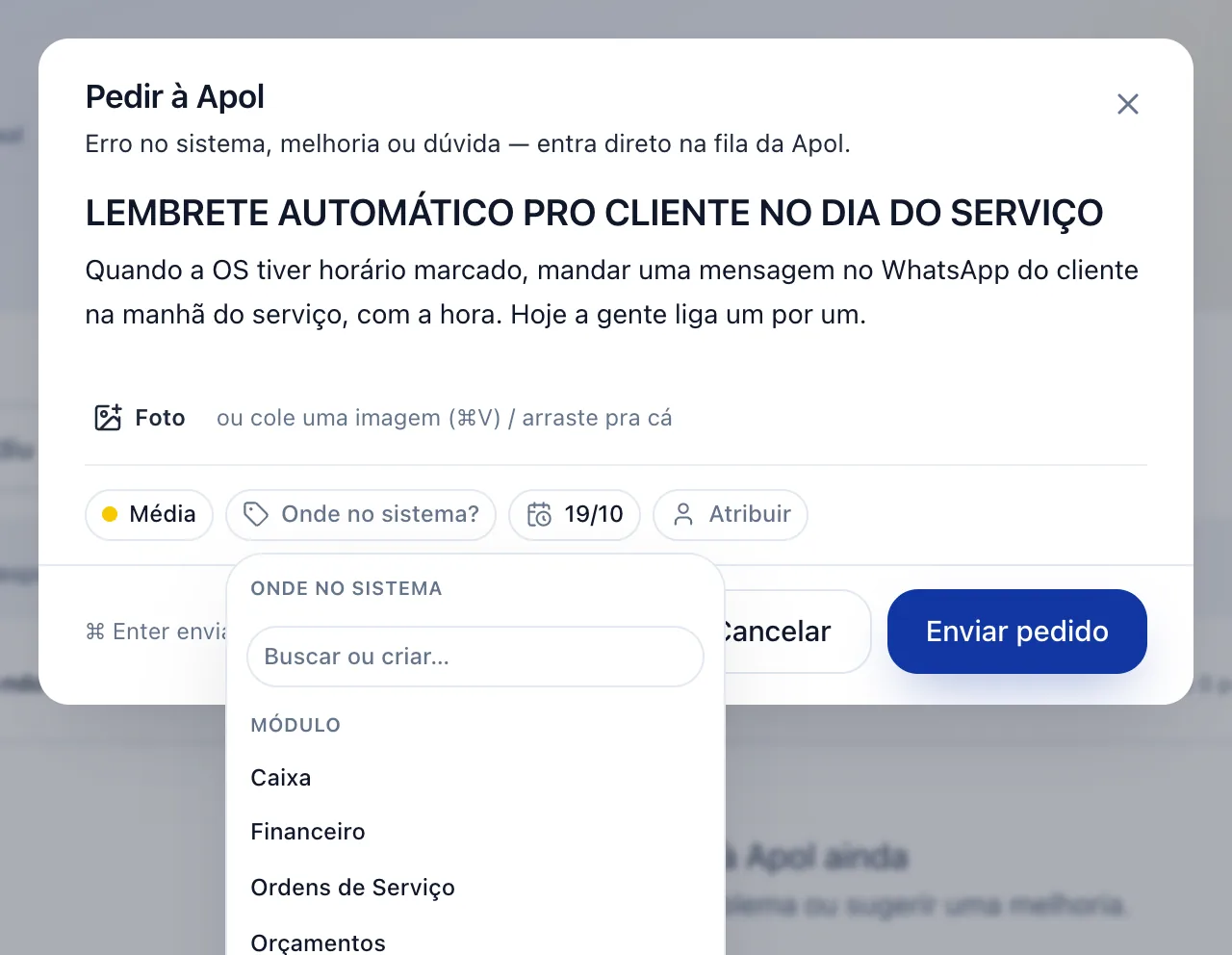
    Diga onde no sistema
  4. 4Passo 4 de 4

    Toque em Enviar pedido

    Confira e toque em “Enviar pedido”. O pedido entra na fila e você acompanha a etapa dele nesta mesma tela.
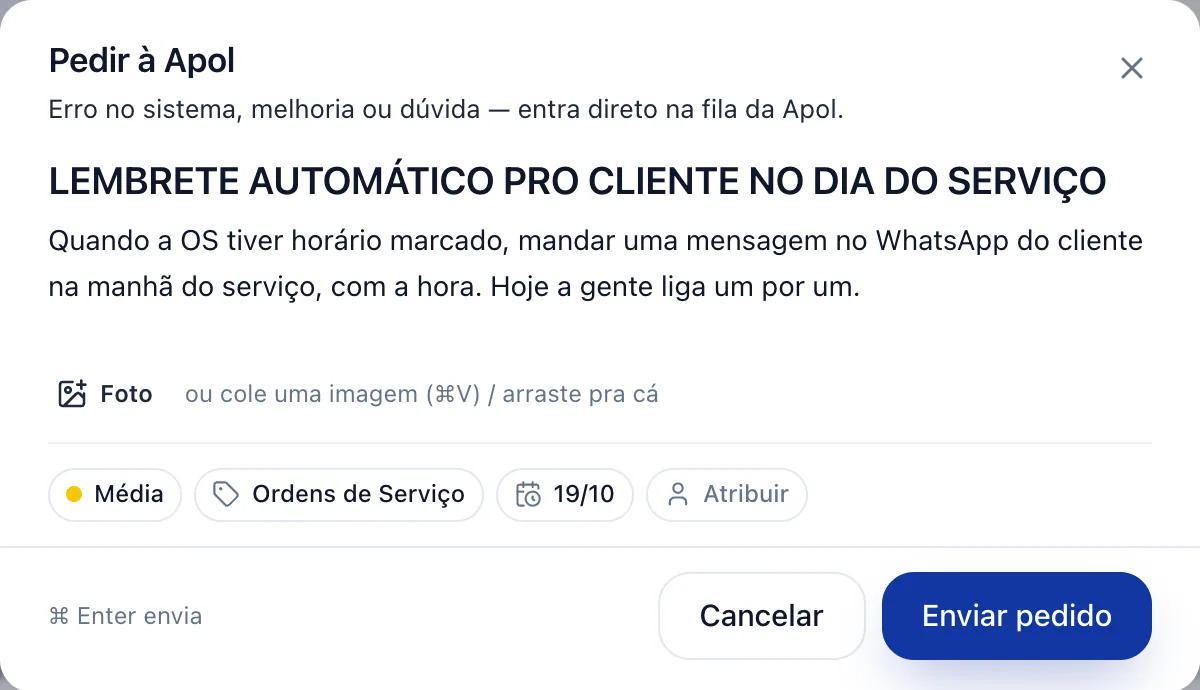
    Toque em Enviar pedido

Tela real do sistema, numa empresa de demonstração com dados fictícios. Toque na imagem pra ver inteira.

Use com a sua equipe por 14 dias.

Você pede o teste, a Apol libera o acesso pelo WhatsApp e a empresa usa de verdade, sem cartão.